
یک کاربر میگوید «شبکه من مشکل دارد»؛ از کجا شروع میکنی؟
در محیط واقعی معمولاً کاربر نمیگوید «DHCP به من Lease نداده» یا «DNS Resolver مشکل دارد». میگوید اینترنت ندارم، نرمافزار باز نمیشود، پوشه Share قطع شده یا فقط سایتها باز نمیشوند. وظیفه کارشناس این است که از روی نشانهها بفهمد مشکل در کدام قسمت زنجیره قرار دارد
در این کارگاه به جای حفظ چند دستور، یک روش ثابت میسازیم: اول وضعیت فعلی را میخوانیم، بعد ارتباط محلی را تست میکنیم، بعد Gateway، سپس مسیر بیرونی و در آخر نامگذاری DNS را بررسی میکنیم. اگر این ترتیب را درست یاد بگیری، تعداد زیادی از مشکلات شبکه Windows را بدون تغییرات تصادفی پیدا میکنی
قبل از تغییر، نقشه شبکه سیستم را بخوان
قبل از اینکه IP، DNS یا هر گزینهای را تغییر بدهی باید بدانی سیستم در حالت سالم قرار بوده چه تنظیماتی داشته باشد. در یک شرکت ممکن است شبکه کاربران با DHCP کار کند، ولی Serverها، Printerها، دوربینها یا بعضی تجهیزات IP ثابت داشته باشند. اگر بدون دانستن طرح شبکه یک IP دلخواه وارد کنی، ممکن است مشکل اولیه را با یک مشکل جدید مثل تداخل IP ترکیب کنی
چه اطلاعاتی لازم داری؟
- نام یا شماره شبکهای که سیستم باید داخل آن باشد
- آیا IP باید خودکار باشد یا دستی
- Subnet Mask یا Prefix صحیح
- Default Gateway صحیح
- DNS Serverهای مورد استفاده شرکت
- در صورت وجود، VLAN یا موقعیت فیزیکی پورت شبکه
از تنظیمات فعلی Screenshot بگیر یا خروجی ipconfig /all را ذخیره کن. اگر تغییر نتیجه نداد، باید بتوانی وضعیت قبل را بازسازی کنی
کارت شبکه درست را پیدا و وضعیتش را بررسی کن
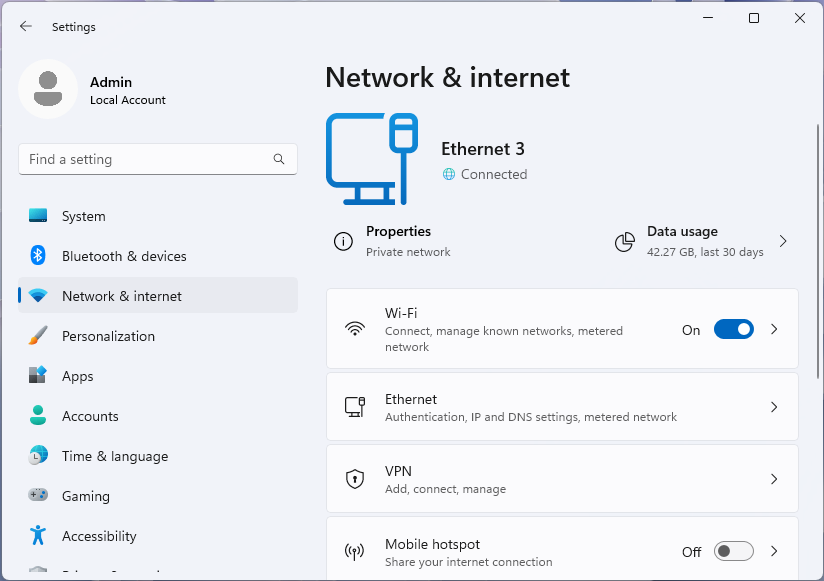
Windows ممکن است چند Adapter داشته باشد: Ethernet، Wi-Fi، VPN، Hyper-V، VMware، Bluetooth و Adapterهای مجازی دیگر. اگر تنظیمات را روی Adapter اشتباه تغییر بدهی، هیچ نتیجهای نمیبینی
از رابط گرافیکی
در Windows 11 وارد Settings → Network & internet شو. اگر اتصال با کابل است بخش Ethernet و اگر بیسیم است Wi-Fi را بررسی کن. در Advanced network settings میتوانی Adapterهای فعال و غیرفعال را ببینی
چه چیزهایی را بررسی کن؟
- Adapter Disabled نباشد
- برای Ethernet وضعیت Link برقرار باشد
- برای Wi-Fi به SSID درست وصل شده باشی
- اگر چند Adapter فعال هستند، متوجه باشی ترافیک از کدام مسیر میرود
با ipconfig تنظیمات واقعی سیستم را ببین
یکی از اولین دستورهایی که در عیبیابی Windows باید اجرا کنی ipconfig /all است. نسخه ساده ipconfig اطلاعات پایه را نشان میدهد، ولی برای پشتیبانی معمولاً نسخه /all مفیدتر است چون DHCP، DNS و جزئیات Adapter را هم میبینی
در خروجی Adapter فعال را پیدا کن و حداقل این موارد را بخوان: IPv4 Address، Subnet Mask، Default Gateway، DHCP Enabled و DNS Servers
این نمونه یعنی Client در شبکه 192.168.10.0/24 قرار دارد، Gateway آن 192.168.10.1 است، IP را از DHCP گرفته و برای DNS از 192.168.10.10 استفاده میکند
DHCP را بفهم و دریافت خودکار IP را کنترل کن
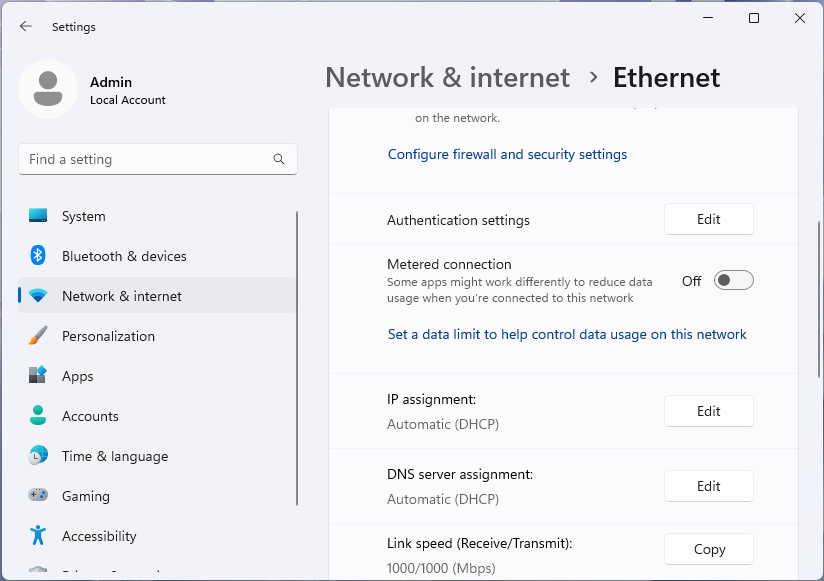
وقتی Windows روی Automatic یا DHCP قرار دارد، خودش IP دلخواه تولید نمیکند. درخواست میفرستد و DHCP Server بر اساس Scope شبکه یک IP، Subnet Mask، Gateway، DNS و مدت Lease به Client میدهد
اگر شبکه شرکت با DHCP طراحی شده، معمولاً اولین انتخاب برای Clientها همین حالت خودکار است. IP دستی روی Client بدون نیاز مشخص میتواند بعداً باعث تداخل، اشتباه مستندسازی و سختتر شدن جابهجایی سیستم شود
تمدید Lease
/release آدرس DHCP فعلی را آزاد میکند و /renew تلاش میکند Lease جدید بگیرد. این دو دستور را زمانی استفاده کن که واقعاً در حال بررسی DHCP هستی؛ نه به عنوان اولین پاسخ به هر مشکل شبکه
قبل از متهم کردن DHCP Server، کابل، Wi-Fi، VLAN، پورت Switch و فعال بودن Adapter را بررسی کن. Clientی که اصلاً به شبکه دسترسی Layer 2 ندارد طبیعتاً به DHCP Server هم نمیرسد
IP دستی را در Windows 11 درست تنظیم کن
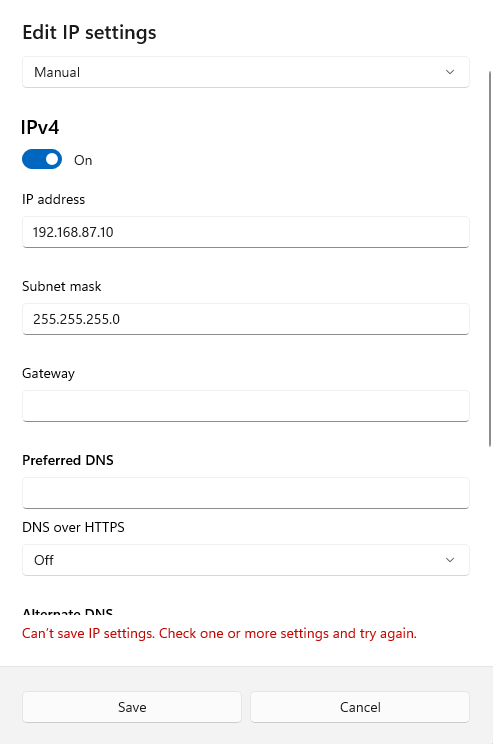
این پنجره را چطور پر کنی؟
- از IP assignment روی Edit بزن
- حالت را از Automatic به Manual تغییر بده
- IPv4 را روشن کن
- IP Address را مطابق IP Plan وارد کن
- Subnet Mask یا Prefix صحیح را وارد کن
- Gateway واقعی همان VLAN را وارد کن
- Preferred DNS را مطابق سیاست شبکه شرکت وارد کن
- قبل از Save یک بار همه مقادیر را دوباره کنترل کن
برای تنظیم IP دستی از Settings وارد Network & internet شو، اتصال Ethernet یا Wi-Fi مورد نظر را باز کن و کنار IP assignment گزینه Edit را بزن. حالت Manual را انتخاب کن و IPv4 را روشن کن
حالا IP Address، Subnet Mask، Gateway و DNS را بر اساس اطلاعات واقعی شبکه وارد کن. هیچکدام را از روی حدس ننویس
| فیلد | نمونه | معنی عملی |
|---|---|---|
| IP address | 192.168.10.50 | آدرس همین Client در شبکه |
| Subnet mask | 255.255.255.0 | مشخص میکند چه آدرسهایی محلی محسوب میشوند |
| Gateway | 192.168.10.1 | مسیر خروج به شبکههای دیگر |
| Preferred DNS | 192.168.10.10 | سروری که نامها را برای Client حل میکند |
قبل از اختصاص IP دستی، مطمئن شو آن IP در DHCP Scope به Client دیگری داده نمیشود یا قبلاً برای تجهیز دیگری رزرو نشده است
Subnet Mask و Prefix را بدون حدس وارد کن
Subnet Mask تعیین میکند Windows کدام مقصد را داخل شبکه محلی بداند و برای کدام مقصد سراغ Gateway برود. وارد کردن Mask اشتباه ممکن است باعث شود بعضی IPها باز شوند و بعضی نه؛ به همین دلیل این خطا میتواند گیجکننده باشد
در شبکههای کوچک شرکتها مقدار 255.255.255.0 یا Prefix برابر /24 زیاد دیده میشود، اما این به معنی درست بودن آن برای همه شبکهها نیست. مقدار را از IP Plan، DHCP Scope یا تنظیمات یک Client سالم در همان VLAN بگیر
Gateway را تنظیم و نقش آن را در عیبیابی تست کن
Client برای ارتباط با دستگاهی که خارج از Subnet خودش است بسته را به Default Gateway میفرستد. اگر Gateway خالی یا اشتباه باشد، ممکن است ارتباط با سیستمهای همان شبکه برقرار باشد ولی اینترنت یا شبکههای دیگر کار نکنند
تست اولیه Gateway
اگر Gateway پاسخ نمیدهد فوراً نتیجه نگیر که Router خراب است. Firewall ممکن است ICMP را بسته باشد. اما اگر در همان زمان هیچ سرویس دیگری هم روی Gateway یا شبکههای بیرونی در دسترس نیست، این تست یک نشانه مهم است
DNS را تنظیم و خرابی DNS را از قطعی اینترنت جدا کن
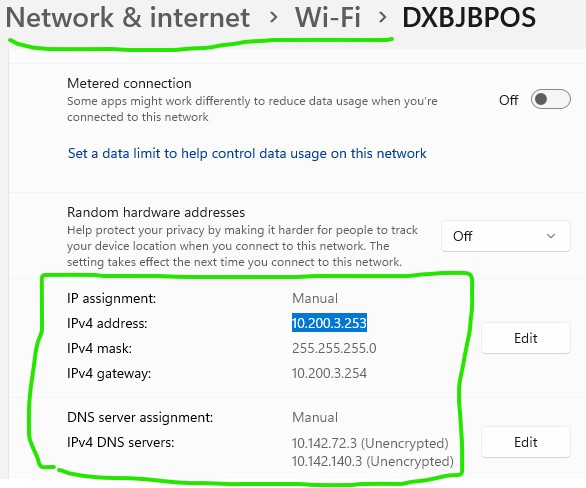
DNS نامی مثل server01.company.local یا یک Domain اینترنتی را به IP تبدیل میکند. در شبکه Domain، معمولاً Clientهای عضو Domain باید DNS داخلی سازمان را استفاده کنند؛ نه اینکه به صورت تصادفی DNS عمومی وارد شود
اگر DNS اشتباه باشد ممکن است Internet از نظر IP برقرار باشد ولی نامها باز نشوند، Login به Domain کند شود، GPO درست اعمال نشود یا سرویسهای داخلی با نام پیدا نشوند
یک تست مهم
اگر تست IP جواب بدهد ولی نام Domain جواب ندهد، مسیر اینترنت احتمالاً برقرار است و باید روی DNS تمرکز کنی
Ping را مرحلهای استفاده کن، نه تصادفی
ارزش Ping وقتی زیاد میشود که ترتیب داشته باشد. به جای اینکه مستقیم یک سایت اینترنتی را Ping کنی، زنجیره را از نزدیکترین نقطه به دورترین نقطه بررسی کن
- Loopback:
ping 127.0.0.1 - IP خود Client
- یک Client یا Server در همان Subnet
- Default Gateway
- یک IP بیرونی
- در آخر یک نام DNS
هر نقطهای که زنجیره میشکند، محدوده جستجو را کوچکتر میکند. این خیلی بهتر از تغییر همزمان چند تنظیم است
با tracert مسیر خروج ترافیک را بررسی کن
tracert تلاش میکند Hopهای مسیر تا مقصد را نمایش بدهد. وقتی میخواهی بفهمی ترافیک تقریباً از چه مسیرهایی عبور میکند یا در کدام قسمت مسیر پاسخ متوقف میشود مفید است
وجود Timeout در یک Hop به تنهایی اثبات خرابی آن Router نیست. بعضی تجهیزات پاسخ ICMP را محدود میکنند ولی ترافیک را عبور میدهند. نتیجه را همراه با تستهای دیگر تفسیر کن
با nslookup پاسخ DNS را مستقیم بررسی کن
nslookup برای این مفید است که ببینی DNS Server درباره یک نام چه پاسخی میدهد. در خروجی معمولاً نام یا IP DNS Server و پاسخ Query را میبینی
برای تست یک DNS Server مشخص نیز میتوانی آن Server را در دستور تعیین کنی
اگر DNS داخلی پاسخ صحیح میدهد ولی Application هنوز نام را پیدا نمیکند، Cache محلی، فایل Hosts، Proxy یا تنظیمات خود Application را هم بررسی کن
دستورهای مهم ipconfig را در کار واقعی استفاده کن
| دستور | کاربرد |
|---|---|
ipconfig | نمایش اطلاعات پایه IP |
ipconfig /all | نمایش جزئیات کامل Adapter، DHCP و DNS |
ipconfig /release | آزاد کردن Lease DHCP فعلی |
ipconfig /renew | درخواست Lease جدید از DHCP |
ipconfig /flushdns | پاک کردن DNS Resolver Cache محلی |
ipconfig /displaydns | دیدن Cache فعلی DNS |
هیچکدام از این دستورها جادو نیستند. مثلاً /flushdns کابل قطع، Gateway اشتباه یا DHCP از دسترس خارجشده را درست نمیکند. دستور باید متناسب با فرضیهای باشد که در حال تست آن هستی
آدرس 169.254.x.x و مشکل APIPA را عیبیابی کن
در این بخش عمداً تصویر ساختگی APIPA نمیگذاریم. مقدار واقعی را با ipconfig /all روی همان سیستم مشکلدار میبینی. اگر Client برای IPv4 روی DHCP باشد ولی نتواند از DHCP Server آدرس بگیرد، ممکن است آدرسی در محدوده 169.254.x.x داشته باشد. این آدرس نشانه مهمی است: Client تنظیم DHCP دارد اما Lease معتبر شبکه سازمان را نگرفته است
ترتیب بررسی
- Link کارت شبکه را بررسی کن
- کابل یا اتصال Wi-Fi را بررسی کن
- مطمئن شو پورت در VLAN درست است
- یک Client سالم روی همان مسیر را مقایسه کن
- در صورت نیاز
ipconfig /renewاجرا کن - اگر چند Client همزمان مشکل دارند، DHCP Server یا مسیر Relay را بررسی کن
تداخل IP و IP تکراری را تشخیص بده
اگر دو دستگاه یک IPv4 یکسان داشته باشند، رفتار شبکه میتواند ناپایدار شود: گاهی ارتباط برقرار است، گاهی قطع میشود، Remote Desktop به دستگاه اشتباه میرود یا Windows درباره IP Conflict هشدار میدهد
اگر IP دستی استفاده میکنی، IP Plan و DHCP Scope را بررسی کن. یک روش سریع این است که قبل از تخصیص آدرس، وضعیت آن را از DHCP/ARP و مستندات بررسی کنی. تنها Ping کردن یک IP و نگرفتن پاسخ به معنی آزاد بودن قطعی آن نیست؛ دستگاه ممکن است خاموش باشد یا ICMP را پاسخ ندهد
IP باز میشود ولی نام باز نمیشود
کاربر میگوید اینترنت قطع است. تو ping 8.8.8.8 را اجرا میکنی و پاسخ میگیری، اما ping example.com نام را پیدا نمیکند
مسیر IP تا اینترنت احتمالاً برقرار است و DNS باید بررسی شود
ipconfig /all برای دیدن DNS Server و سپس nslookup برای تست مستقیم آن
اگر DNS Server اشتباه است، تنظیم را اصلاح کن. اگر DNS درست است ولی پاسخ نمیدهد، دسترسی Client تا DNS Server و سرویس DNS را بررسی کن. بعد از اصلاح، در صورت نیاز Cache محلی را با ipconfig /flushdns پاک کن و دوباره تست بگیر
شبکه داخلی هست ولی اینترنت نیست
Client میتواند File Server در همان Subnet را Ping کند، اما IP بیرونی را نه. این نشانه میگوید کارت شبکه و حداقل بخشی از ارتباط محلی سالم است
- Default Gateway را در
ipconfig /allبررسی کن - Gateway را تست کن
- اگر Gateway قابل دسترس است، Route و وضعیت اینترنت Router را بررسی کن
- یک Client سالم در همان شبکه را مقایسه کن
- اگر فقط یک Client مشکل دارد، تنظیمات محلی آن را بررسی کن
فقط همین کامپیوتر مشکل دارد
وقتی ده کاربر در همان شبکه مشکلی ندارند و فقط یک سیستم قطع است، احتمال مشکل عمومی Router یا ISP کمتر میشود. تمرکز را روی Client، کابل/پورت، IP، DNS، Firewall محلی، VPN یا Proxy بگذار
یکی از سریعترین روشها این است که خروجی ipconfig /all سیستم خراب را با یک سیستم سالم در همان VLAN مقایسه کنی. تفاوت در Gateway، DNS، Subnet یا DHCP میتواند سریع سرنخ بدهد
سناریوی واقعی شرکت: Client آدرس دارد ولی سرویسها باز نمیشوند
فرض کن Client آدرس 192.168.20.43 دارد، Gateway برابر 192.168.20.1 است و DNS باید 192.168.20.10 باشد. کاربر میگوید اینترنت بعضی وقتها باز میشود ولی نرمافزار داخلی با نام Server کار نمیکند
ipconfig /allرا اجرا کن و ببین DNS واقعاً همان 192.168.20.10 است یا خیر- Gateway و DNS Server را جداگانه Ping کن
- با
nslookup server01.company.localپاسخ DNS داخلی را بررسی کن - اگر DNS عمومی روی Client ست شده، آن را طبق طراحی سازمان اصلاح کن
- بعد از اصلاح، Cache را پاک و Application را دوباره تست کن
- نتیجه و تغییر انجامشده را ثبت کن
Resetهای شبکه را فقط در زمان درست اجرا کن
Network Reset و دستورهای Reset Stack ابزارهای مفیدی هستند، اما نباید اولین اقدام باشند. چون ممکن است Adapterها، تنظیمات VPN یا تنظیمات سفارشی را تغییر دهند و سرنخهای عیبیابی را از بین ببرند
اگر بعد از بررسی تنظیمات، Driver، DHCP، DNS و Route به این نتیجه رسیدی که Stack محلی مشکل دارد، با برنامه و ثبت وضعیت قبلی از ابزار Reset استفاده کن. بعد از هر Reset دوباره IP، Gateway، DNS و سرویسهای موردنیاز را کنترل کن
چکلیست نهایی تحویل تنظیمات شبکه
- Adapter درست فعال است و Link دارد
- IP با طرح شبکه مطابقت دارد
- Subnet Mask یا Prefix درست است
- Gateway درست ثبت شده است
- DNS مطابق سیاست شبکه سازمان است
- اگر DHCP استفاده میشود Lease معتبر دریافت شده است
- Gateway یا سرویس محلی موردنیاز تست شده است
- دسترسی به مقصد بیرونی در صورت نیاز تست شده است
- نامهای داخلی و اینترنتی لازم با DNS Resolve میشوند
- تغییرات انجامشده مستند شدهاند
بعد از این پک باید بتوانی بدون تغییرات تصادفی، مشکل شبکه Windows را به چند محدوده مشخص تقسیم کنی و برای هر محدوده تست مناسب انجام بدهی
