
Backup & Recovery برای پشتیبان شبکه
از مفهوم Backup، RPO و RTO تا طراحی 3-2-1-1-0، Veeam Backup & Replication، Repository و Immutability، Backup VMware و Windows Server، File/VM/Database Restore، SureBackup، Disaster Recovery و عیبیابی واقعی
این پک را چطور بخوانی
این کارگاه از این فرض شروع میکند که ممکن است تا امروز فقط یک پوشه را روی هارد دیگر کپی کرده باشی و اسمش را Backup گذاشته باشی. قدمبهقدم یاد میگیری Backup واقعی چه ویژگیهایی دارد، RPO و RTO چگونه نیاز کسبوکار را مشخص میکنند، Backup Chain و Retention چگونه کار میکنند، Veeam چه اجزایی دارد و یک Job برای VMware و Windows Server چگونه ساخته و اعتبارسنجی میشود. بعد از گرفتن Backup، بخش اصلی آموزش به Restore میرسد: File-Level Restore، Entire VM Restore، Instant Recovery، Application Item Restore، System State و تمرینهای بازیابی. در ادامه Immutability، Backup Copy، Encryption، SureBackup، حمله باجافزاری، Monitoring و Troubleshooting بررسی میشوند. تصاویر این پک از رابط واقعی و مستندات رسمی Veeam و Microsoft گرفته شدهاند و طبق سبک آکادمی زیر تصاویر Caption اضافه نشده است. ترتیب بخشها عمداً از مفهومهای پایه به عملیات Production میرود؛ اگر تازه شروع کردهای، بخشها را به ترتیب بخوان و هر تمرین را ابتدا در Lab انجام بده
Backup دقیقاً چیست و با Copy، Sync و Snapshot چه تفاوتی دارد
Backup یک نسخه مستقل و قابل بازیابی از داده است که برای برگشت به وضعیت سالم در زمانی مشخص نگهداری میشود. تفاوت مهم آن با Copy ساده این است که یک سیستم Backup معمولاً Restore Point، تاریخچه، Retention، گزارش اجرا، اعتبارسنجی و روش مشخص بازیابی دارد. Copy کردن یک پوشه به هارد دوم ممکن است برای یک کار موقت مفید باشد، اما اگر فایل آلوده یا اشتباه حذف شود و همان تغییر به مقصد هم منتقل شود، نسخه قابل برگشت لزوماً باقی نمیماند. Sync نیز هدفش هماهنگ نگهداشتن دو سمت است؛ بنابراین در بسیاری از سناریوها حذف یا خرابشدن فایل میتواند به مقصد هم منتقل شود. Snapshot هم یک وضعیت نقطهای از همان Storage یا همان زیرساخت است و معمولاً برای بازگشت سریع قبل از تغییر کوتاهمدت استفاده میشود، نه برای حفاظت مستقل در برابر خرابی کامل Storage، حذف عمدی، بدافزار یا از دست رفتن سایت. برای پشتیبان شبکه مهم است که قبل از انتخاب ابزار، سؤال را درست بپرسد: «اگر منبع اصلی کاملاً از بین رفت، آیا نسخهای مستقل، سالم و قابل Restore دارم؟» اگر پاسخ وابسته به همان سرور، همان Datastore یا همان Credentialهای Production باشد، هنوز ریسک بزرگی باقی مانده است. یک برنامه Backup خوب همیشه با Restore تعریف میشود؛ یعنی از همان روز اول باید بدانی چه چیزی را، تا چه تاریخی، در چه زمانی و روی چه مقصدی برمیگردانی
کار عملی این بخش
یک فایل آزمایشی بساز و تفاوت Copy، Sync و Backup versioned را در عمل یادداشت کن
در محیط VMware یک Snapshot آزمایشی بساز و محل نگهداری Delta را بررسی کن تا ببینی چرا از همان Datastore مستقل نیست
برای هر سرویس شرکت مشخص کن نسخه اصلی کجاست و نسخه Backup واقعی در کجا نگهداری میشود
هر جا عبارت Backup استفاده شده، بررسی کن آیا Restore Test هم برای آن تعریف شده یا فقط فایل کپی شده است
اگر خرابی کامل منبع اصلی را تصور کنی و هنوز بتوانی دقیق بگویی از کدام نسخه مستقل و با چه روش مشخصی سرویس را برمیگردانی، مفهوم Backup را درست از Copy و Snapshot جدا کردهای
RPO و RTO را قبل از انتخاب نرمافزار مشخص کن
RPO یا Recovery Point Objective مشخص میکند در یک حادثه حداکثر چه مقدار از دادههای جدید میتواند از دست برود. اگر RPO یک سرویس ۲۴ ساعت باشد، Backup روزانه ممکن است کافی باشد، اما برای دیتابیس سفارشها یا CRM که هر ساعت تغییر میکند چنین فاصلهای شاید غیرقابل قبول باشد. RTO یا Recovery Time Objective مدت زمانی است که سرویس باید بعد از حادثه دوباره قابل استفاده شود. این دو معیار یکی نیستند: ممکن است Backup هر ۱۵ دقیقه داشته باشی اما Restore کامل چند ساعت طول بکشد، در نتیجه RPO خوب و RTO بد باشد. برای تعریف این دو عدد نباید از روی سلیقه IT تصمیم بگیری؛ باید با مالک سرویس، مدیر مالی یا واحد عملیاتی صحبت شود و اثر توقف سرویس و از دست رفتن داده بررسی شود. بعد از تعیین RPO و RTO میتوان درباره تعداد Jobها، فرکانس اجرا، نوع Repository، پهنای باند، Instant Recovery، Replica، Backup Copy و نگهداری Offsite تصمیم گرفت. همچنین باید RPO واقعی را از RPO روی کاغذ جدا کنی. اگر Job قرار است هر ساعت اجرا شود ولی سه شب است Failed میشود، RPO واقعی دیگر یک ساعت نیست. بنابراین مانیتورینگ Job و Alert بخشی از تحقق RPO است، نه یک موضوع جانبی. در مستند Backup هر سرویس باید Owner، RPO، RTO، روش Restore و اولویت بازیابی ثبت شود
کار عملی این بخش
برای File Server، Domain Controller، CRM/SQL و وبسایت چهار RPO و RTO جدا تعریف کن
زمان تقریبی Restore یک VM آزمایشی را اندازه بگیر و با RTO مورد انتظار مقایسه کن
Job History را بررسی کن و فاصله بین آخرین Restore Point سالم تا زمان فعلی را به عنوان RPO واقعی ببین
فهرست سرویسها را بر اساس اولویت بازیابی مرتب کن تا در Disaster همه چیز همزمان و بدون برنامه Restore نشود
اگر بتوانی توضیح بدهی چرا اجرای ساعتی Backup بهتنهایی تضمین نمیکند سرویس در یک ساعت برگردد، تفاوت RPO و RTO را درست فهمیدهای
قانون 3-2-1-1-0 را به طراحی واقعی تبدیل کن
قانون کلاسیک 3-2-1 میگوید حداقل سه نسخه از داده داشته باشی، روی دو نوع رسانه یا بستر نگهداری کنی و یک نسخه را خارج از محل اصلی نگه داری. در رویکرد 3-2-1-1-0 که Veeam نیز روی آن تأکید میکند، یک نسخه دیگر باید Offline، Air-gapped یا Immutable باشد و «۰» به این معناست که تست بازیابی بدون خطا انجام شده باشد. نکته اصلی این قانون شمردن هاردها نیست؛ هدف حذف Failure Domain مشترک است. اگر Production و Backup هر دو روی یک SAN، یک حساب Domain Admin و یک اتاق باشند، با خرابی Storage، آتشسوزی یا باجافزار ممکن است هر دو از دست بروند. حتی یک NAS جدا اگر با همان Credential دائماً Writable باشد، در برابر مهاجم دارای دسترسی مدیریتی آسیبپذیر است. نسخه Immutable روی Hardened Repository یا Object Storage دارای Object Lock کمک میکند Backup در مدت مشخص قابل حذف یا تغییر نباشد. Offsite نیز باید واقعاً از سایت اصلی جدا باشد و پهنای باند و زمان بازیابی آن از قبل سنجیده شود. برای یک شرکت کوچک هم میتوان این اصل را ساده اجرا کرد: Production، Repository محلی برای Restore سریع، Backup Copy به مقصد دوم و یک نسخه Immutable یا Offline. اما تا زمانی که Restore Test انجام نشده، فقط میدانی فایل Backup وجود دارد، نه اینکه کسبوکار واقعاً قابل بازیابی است
کار عملی این بخش
برای زیرساخت فعلی یک نقشه ساده از Production، Backup محلی، Copy دوم و نسخه Immutable/Offline بکش
Credentialهای هر لایه را جدا بنویس و بررسی کن آیا یک حساب واحد به همه مقصدها دسترسی حذف دارد
یک حادثه فرضی خرابی کامل سایت اصلی را بررسی کن و ببین نسخه Offsite بدون تجهیزات سایت اصلی قابل دسترسی هست یا نه
برای عدد صفر، برنامه ماهانه یا فصلی Restore Test تعریف کن و نتیجه آن را ثبت کن
اگر حذف یا رمزگذاری Production نتواند همزمان همه نسخههای Backup را از بین ببرد و Restore نیز واقعاً آزمایش شده باشد، به هدف 3-2-1-1-0 نزدیک شدهای
Full، Incremental، Differential و Synthetic Full را از پایه بفهم
Full Backup نسخه کامل مجموعه داده در زمان اجرای Job است و سادهترین تصویر ذهنی را دارد، اما خواندن دوباره کل منبع میتواند زمان و I/O زیادی مصرف کند. Incremental فقط تغییرات از آخرین Backup مرتبط را ذخیره میکند و به همین دلیل اجرای روزانه سریعتر و کمحجمتر است. Differential در بسیاری از محصولات سنتی تغییرات از آخرین Full را جمع میکند، بنابراین هر روز بزرگتر میشود؛ Veeam برای Backup Chainهای VM عمدتاً از مدلهای Forward Incremental و Forever Forward Incremental استفاده میکند و Reverse Incremental در مستندات جدید Deprecated شده است. Synthetic Full یک Full جدید را در Repository از Full و Incrementalهای موجود میسازد و لازم نیست کل داده دوباره از Production خوانده شود؛ در مقابل Active Full دوباره کل داده را از Source میخواند و یک Full تازه میسازد. انتخاب روش باید با سرعت Source، قدرت Repository، پنجره Backup، پهنای باند و ظرفیت Storage هماهنگ باشد. Synthetic Full فشار بیشتری روی Repository ایجاد میکند، در حالی که Active Full فشار بیشتری روی Source و شبکه میتواند داشته باشد. مهمتر از نام روش این است که زنجیره را بفهمی: هر Restore Point ممکن است برای ساختهشدن به چند فایل در Chain وابسته باشد، پس خرابشدن یا حذف تصادفی بخشی از Chain میتواند Restoreهای بعدی را هم تحت تأثیر قرار دهد. Health Check و تست Restore برای همین اهمیت دارند
کار عملی این بخش
در یک Job آزمایشی فایلهای VBK و VIB ایجادشده را روی Repository مشاهده کن
یک Forward Incremental ساده اجرا کن و اندازه اولین Full و Incremental بعدی را مقایسه کن
در Lab یک Synthetic Full زمانبندی کن و ببین داده از Repository پردازش میشود نه اینکه الزاماً دوباره کل VM خوانده شود
برای هر روش، اثر آن بر Source، Network و Repository را در جدول ساده ثبت کن
اگر بتوانی توضیح بدهی چرا Synthetic Full از نظر محتوایی Full است اما نحوه ساختش با Active Full فرق دارد، منطق Backup Chain را فهمیدهای
Restore Point، Backup Chain و فایلهای Veeam را بشناس
در Veeam یک Restore Point نمایش منطقی وضعیت یک Workload در زمان مشخص است و الزاماً برابر با یک فایل واحد روی Disk نیست. در Backupهای VMware معمولاً فایل VBK Full Backup را نگه میدارد و فایلهای VIB شامل Incrementalهای Forward هستند. Metadata و اطلاعات Job نیز برای مدیریت Backup و نمایش Restore Pointها اهمیت دارند. وقتی کاربر میگوید «نسخه سهشنبه را برگردان»، نرمافزار باید از Backup Chain داده لازم برای ساخت همان وضعیت را بخواند. بنابراین نباید فایلهای Backup را بهصورت دستی از Repository حذف، Rename یا جابهجا کنی مگر با روش پشتیبانیشده، چون Configuration Database ممکن است هنوز انتظار حضور آنها را داشته باشد. Retention نیز بر اساس Restore Pointها و Chain عمل میکند و حذف یک Restore Point قدیمی در برخی روشها با Merge یا Transform همراه میشود. یک پشتیبان شبکه باید بتواند در Console تفاوت Backups، Disk/Imported Backups، Job، Session و Restore Point را تشخیص دهد و صرفاً با دیدن حجم Folder نتیجهگیری نکند. همچنین اگر Backup را به Storage جدید منتقل میکنی باید از Move/Copy/Import و Mapping مناسب استفاده شود تا Veeam ارتباط بین فایلها و Job را حفظ کند. در Incident، قبل از هر حذف دستی روی Repository از Job و Chain وضعیت دقیق بگیر و اگر فضای Disk بحرانی است اول دلیل مصرف را شناسایی کن
کار عملی این بخش
در Home > Backups یک VM را باز کن و Restore Pointهای موجود را با فایلهای Repository تطبیق بده
پسوندهای VBK و VIB را شناسایی کن و زمان ایجاد آنها را با Session History مقایسه کن
یک Backup آزمایشی را با روش پشتیبانیشده Import کن تا فرق Import با کپی ساده فایل را ببینی
هرگز برای آزادکردن فوری فضا فایل VIB یا VBK را دستی حذف نکن و ابتدا Retention و Job Mapping را بررسی کن
اگر میدانی چرا یک Restore Point ممکن است برای بازیابی به چند فایل از Chain وابسته باشد، رفتار Repository برایت قابل پیشبینیتر میشود
Retention کوتاهمدت و GFS بلندمدت را طراحی کن
Retention مشخص میکند چه تعداد یا چه مدت Restore Point نگه داشته شود. برای بازیابی خطاهای روزمره معمولاً Restore Pointهای کوتاهمدت کافیاند؛ مثلاً نسخههای چند روز یا چند هفته اخیر. اما بعضی سازمانها نیاز دارند نسخههای هفتگی، ماهانه یا سالانه را برای مدت طولانی حفظ کنند. Veeam برای این سناریو از GFS یا Grandfather-Father-Son استفاده میکند و Backupهای مشخص را با Flag هفتگی، ماهانه یا سالانه نگه میدارد. اشتباه رایج این است که Retention را فقط یک عدد بزرگ کنیم بدون اینکه ظرفیت Repository و رشد Workload را محاسبه کنیم. اگر داده فعال شرکت هر ماه رشد میکند یا Change Rate بالاست، ۳۰ Restore Point لزوماً برابر با ۳۰ روز ظرفیت ثابت نیست. باید Full Size، Change Rate روزانه، Compression/Deduplication، Synthetic Full و فضای Work Area در Repository را در نظر بگیری. همچنین Retention طولانی به معنی Backup سالم نیست؛ Backup قدیمی اگر هیچوقت تست نشده باشد فقط Storage مصرف میکند. برای اسناد مالی یا الزامات قانونی ممکن است مدت نگهداری توسط سیاست سازمان تعیین شود و IT نباید خودسرانه آن را کوتاه کند. در سمت دیگر، نگهداری بیش از نیاز نیز هزینه و سطح داده حساس را افزایش میدهد. بهترین طراحی، Retention جدا برای Workloadهای مختلف است؛ Domain Controller، File Server، SQL و Archive الزام یکسان ندارند
کار عملی این بخش
برای هر سرویس تعداد Restore Point کوتاهمدت و نیاز GFS را جدا تعیین کن
اندازه Full و Change Rate روزانه را از Job Statistics بگیر و ظرفیت تقریبی ماهانه را حساب کن
برای Backupهای مهم Weekly/Monthly/Yearly را بر اساس سیاست سازمان طراحی کن
هر سه ماه Retention را با ظرفیت واقعی Repository و تغییر نیاز کسبوکار بازبینی کن
اگر دلیل نگهداری هر Restore Point را میدانی و ظرفیت Repository هم با آن سازگار است، Retention از یک عدد تصادفی به سیاست واقعی تبدیل شده است
معماری Veeam را قبل از نصب بشناس
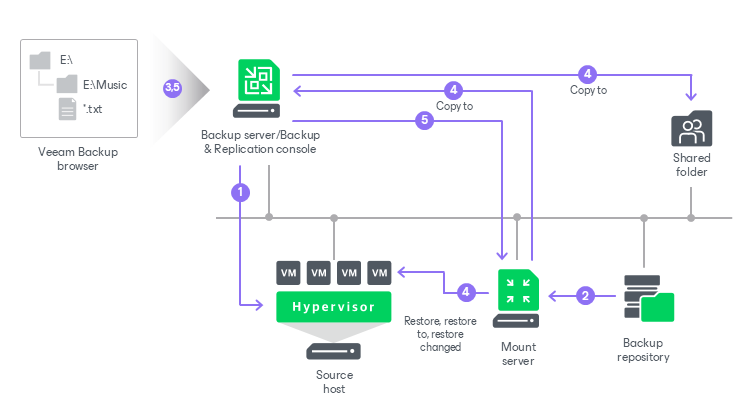
Veeam Backup & Replication یک برنامه تکمرحلهای که فقط «کپی» کند نیست؛ معماری آن چند نقش دارد. Backup Server مدیریت مرکزی Configuration، Jobها و Sessionها را انجام میدهد. VMware Backup Proxy داده VM را از vSphere میخواند و Data Mover روی آن در مسیر انتقال نقش دارد. Repository محل نگهداری Backup Fileهاست و ممکن است Windows، Linux، Hardened Repository، NAS، Deduplicating Appliance یا Object Storage باشد. Mount Server در عملیاتهایی مثل File-Level Restore برای Mount کردن محتوای Backup استفاده میشود. Guest Interaction Proxy یا مؤلفههای Guest Processing برای Application-Aware Processing و کارهای داخل Guest استفاده میشوند. در محیط کوچک ممکن است چند نقش روی یک Server باشند، اما این به معنی یکی بودن مفهوم آنها نیست. وقتی Job کند است باید بدانی Bottleneck در Source، Proxy، Network یا Target است؛ وقتی Restore فایل باز نمیشود باید Mount Server و ارتباط با Repository را بررسی کنی؛ وقتی Application-Aware Failure داریم، مشکل ممکن است Credential یا VSS داخل Guest باشد و ربطی به Repository نداشته باشد. از نظر امنیتی نیز بهتر است Backup Infrastructure تا حد ممکن از Production جدا و سختسازی شود. هر نقش به Port، Credential و Resource مناسب نیاز دارد. قبل از نصب یک Diagram ساده بکش تا بعداً در Troubleshooting مجبور نباشی معماری را از روی حدس کشف کنی
کار عملی این بخش
روی کاغذ Backup Server، vCenter/ESXi، Proxy، Repository و شبکه بین آنها را رسم کن
برای هر نقش CPU/RAM، IP، DNS، Credential و مقصد Storage را ثبت کن
مشخص کن در محیط کوچک کدام نقشها مشترکاند و کدامها برای امنیت یا Performance جدا شدهاند
مسیر خواندن داده از Datastore تا Repository را مرحلهبهمرحله روی Diagram دنبال کن
اگر هنگام دیدن یک Job کند میتوانی مسیر Source تا Target را به اجزای مستقل تقسیم کنی، معماری پایه Veeam را فهمیدهای
قبل از نصب Veeam ظرفیت، شبکه و Credentialها را آماده کن
قبل از نصب Backup Server باید بدانیم قرار است از چه Workloadهایی، با چه حجمی و در چه پنجرهای Backup بگیریم. تعداد VMها بهتنهایی معیار ظرفیت نیست؛ حجم مصرفشده Disk، Change Rate، تعداد Jobهای همزمان، سرعت Repository، لینک شبکه و RPO روی طراحی اثر دارند. اگر Production روی 10GbE است ولی Repository روی یک NAS کند با یک لینک 1GbE قرار دارد، Backup Window ممکن است از ساعات کاری عبور کند. DNS و Time نیز باید درست باشند، مخصوصاً وقتی vCenter، Domain و Application-Aware Processing درگیر هستند. Credentialها باید بر اساس Least Privilege و نقش جدا نگهداری شوند و حسابهای حساس Backup نباید برای کار روزمره استفاده شوند. برای Repository باید Space Headroom در نظر بگیری؛ پرشدن Repository فقط باعث Failure Job نمیشود، بلکه عملیات Merge، Synthetic Full و Restore را نیز میتواند مختل کند. Antivirus/EDR Exclusionها باید فقط مطابق مستند رسمی Vendor و با هماهنگی امنیت اعمال شوند، نه اینکه برای رفع خطا کل Folder یا Processها بدون بررسی از اسکن خارج شوند. همچنین Backup Server خودش یک Asset حیاتی است و Configuration Backup، Patch، MFA در محلهای قابل پشتیبانی، Firewall و جداسازی مدیریتی آن باید جزو طراحی باشد. قبل از نصب، Port Matrix و ارتباطات مورد نیاز را بررسی کن تا بعداً هر Failure را با خاموشکردن Firewall «حل» نکنی
کار عملی این بخش
فهرست VMها، حجم Used Space و Change Rate تقریبی را جمعآوری کن
Throughput واقعی Repository را با تست مناسب Storage بسنج و فقط به عدد لینک شبکه تکیه نکن
DNS Forward/Reverse و Time را بین Backup Server، vCenter و Hostها بررسی کن
Credentialهای Backup را جدا از حساب روزمره بساز و محل نگهداری امن آنها را مشخص کن
حداقل ۲۰ تا ۳۰ درصد فضای آزاد عملیاتی برای Repository را در طراحی ظرفیت اولیه لحاظ کن و با داده واقعی بازبینی کن
اگر قبل از نصب میتوانی مسیر شبکه، ظرفیت Storage، حسابها و RPO را توضیح بدهی، طراحی از حالت «نصب کن ببینیم چه میشود» خارج شده است
Veeam Backup & Replication را نصب و اولیهسازی کن
نصب Veeam باید روی Server یا Appliance مطابق System Requirements نسخه مورد استفاده انجام شود و قبل از شروع باید Compatibility Matrix را ببینی. در محیط Windows-based، Installer اجزای مورد نیاز را بررسی میکند و Database Configuration نیز بخشی از نصب است. نباید Database، Repository و Backup Server را صرفاً چون Wizard اجازه میدهد بدون درنظرگرفتن اندازه محیط روی یک Volume کوچک قرار دهی. بعد از نصب، اولین کار شناخت Console و بخشهای Inventory، Backup Infrastructure، Home و History است. License یا Community Edition نیز روی امکانات قابل استفاده اثر دارد و باید نسخه دقیق و Build ثبت شود. در همین مرحله Configuration Backup را فعال کن و مقصد آن را روی Repository مناسبی بگذار؛ چون اگر Backup Server از دست برود، داشتن Backup VMهای Production بدون Configuration و اطلاعات Jobها بازیابی مدیریت را دشوارتر میکند. Patch Level و Update History خود Veeam نیز مهم است و قبل از Update باید Release Note و Compatibility با vSphere و Repositoryها بررسی شود. در محیط Production هر تغییر Version باید Backup Configuration و نقطه بازگشت مشخص داشته باشد. همچنین Service Accountها و Credential Manager را از ابتدا مرتب نگه دار. نصب زمانی کامل است که بعد از پایان Wizard بدانی کدام سرویسها حیاتیاند و وضعیت Job، Repository و Session را از کجا باید بررسی کنی
کار عملی این بخش
نسخه و Build نصبشده را ثبت کن و با مستندات همان Build کار کن
Home، Backup Infrastructure، Inventory و History را یک دور بدون تغییر مرور کن
Configuration Backup را از همان ابتدا روی مقصدی غیر از System Disk تنظیم کن
تنظیمات Update و License را بررسی و مستند کن
قبل از ساخت اولین Job، یک Backup Server Restore Plan ساده بنویس
اگر Backup Server فردا از بین برود و نمیدانی Configuration Backup کجاست، نصب تو هنوز از نظر عملیاتی کامل نیست
vCenter یا ESXi را به Backup Infrastructure اضافه کن
برای Backup ماشینهای VMware، Veeam باید به vCenter یا در محیطهای کوچک به ESXi متصل شود. وقتی vCenter وجود دارد، معمولاً اضافهکردن vCenter باعث میشود Inventory متمرکز Datacenter، Cluster، Host و VMها در اختیار Veeam قرار بگیرد و تغییر محل VM در Cluster نیز بهتر مدیریت شود. Credential استفادهشده باید سطح دسترسی مورد نیاز عملیات Backup را داشته باشد و در محیط سازمانی بهتر است حساب اختصاصی و مستند ایجاد شود. DNS و Certificate در اولین اتصال اهمیت دارند؛ اگر با IP وصل میشوی ولی بعداً FQDN و Certificate تغییر میکند، مدیریت اعتماد پیچیدهتر میشود. بعد از Add کردن Server، Inventory را Refresh کن و مطمئن شو VMها، Datastoreها و Hostها همان چیزی هستند که انتظار داری. در محیطهایی که vCenter وجود دارد، اضافهکردن جداگانه همان ESXiها میتواند طراحی را گیجکننده کند و Jobها باید بر اساس معماری مشخص ساخته شوند. همچنین Credential Rotation را فراموش نکن؛ تغییر Password بدون Update در Veeam باعث Failureهای ناگهانی میشود. اگر Add Server خطا میدهد، قبل از خاموشکردن Firewall، DNS Resolution، Port، Time، Credential و Certificate را مرحلهای بررسی کن. یک اتصال موفق فقط پایان Wizard نیست؛ Job بعداً باید بتواند Snapshot، CBT و Data Transfer را طبق روش پشتیبانیشده انجام دهد
کار عملی این بخش
در Backup Infrastructure بخش Managed Servers، vCenter را با FQDN صحیح اضافه کن
بعد از اتصال Inventory را با vSphere Client مقایسه کن
حساب Service مربوط به Backup را در Password Manager سازمان ثبت و Rotation آن را تعریف کن
یک VM آزمایشی را انتخاب کن و قبل از Job مطمئن شو Host، Datastore و Network آن در Inventory درست دیده میشوند
اگر Veeam Inventory با vCenter منطبق است و Credential اختصاصی و قابل نگهداری داری، این لایه برای ساخت Job آماده است
Backup Repository را با دید Storage طراحی و اضافه کن
Backup Repository محل اصلی Backup Fileها و Metadata است و سرعت، ظرفیت و امنیت آن مستقیماً روی Backup و Restore اثر دارد. Veeam از Repositoryهای Windows، Linux، Hardened Repository، SMB/NFS Share، Deduplicating Appliance و Object Storage پشتیبانی میکند، اما مناسببودن هر گزینه به سناریو وابسته است. Repository باید برای Write سنگین Backup، Read در Restore، Synthetic Full و Health Check توان کافی داشته باشد. اگر از NAS استفاده میکنی باید Gateway و مسیر شبکه را نیز در نظر بگیری. اگر Repository روی همان Storage Production باشد، Failure Domain جدا نشده و در حادثه Storage هر دو از بین میروند. فایلسیستم، Block Size یا تنظیمات Vendor-specific باید بر اساس راهنمای همان Repository و Veeam انتخاب شود. از ساخت چند Repository با Path یکسان یا Nested Path که Veeam هشدار میدهد خودداری کن. Capacity Tier و Object Storage برای طراحیهای بزرگتر موضوع جداست، اما برای شروع باید مفهوم Local Repository، Free Space، Concurrent Tasks و Maintenance را بفهمی. همچنین Repository نباید Share عمومی کاربران باشد و دسترسی تعاملی روزمره روی آن به حداقل برسد. قبل از افزودن Repository، سرعت واقعی نوشتن و فضای آزاد را ثبت کن و بعد از اولین Job Bottleneck Statistics را ببین تا بفهمی Target توان لازم را دارد یا نه
کار عملی این بخش
یک Repository آزمایشی بساز و مسیر، Free Space و Concurrent Tasks آن را ثبت کن
Repository را از Production Storage جدا نگه دار و Failure Domain مشترک را مستند کن
بعد از اولین Job آمار Source/Proxy/Network/Target Bottleneck را بررسی کن
برای هشدار Low Free Space و رشد غیرعادی Repository مانیتورینگ تعریف کن
اگر میدانی Repository در Restore چه سرعتی باید بدهد و فقط برای نگهداری فایل ارزان انتخاب نشده، طراحی Storage را درستتر انجام دادهای
Hardened Repository و Immutability را برای مقابله با حذف طراحی کن
Veeam Hardened Repository روی Linux برای افزایش مقاومت Backup در برابر Malware و حذف ناخواسته طراحی شده است. قابلیت کلیدی Immutability است؛ Restore Pointها در دوره مشخص قابل Move، Modify یا Delete نیستند و این موضوع حتی در سناریوی compromise شدن Backup Server لایه مهمی ایجاد میکند. در طراحی جدید Veeam، Single-use Credentials یا روشهای امن احراز هویت کمک میکنند Credential دائمی با سطح بالا روی Backup Server ذخیره نشود. اما Hardened Repository فقط یک Checkbox نیست؛ Linux Host باید مخصوص Backup، Patchشده، با دسترسی محدود، Network مناسب و بدون Roleهای غیرضروری باشد. دوره Immutability باید با Retention و ظرفیت Storage هماهنگ شود؛ اگر ۳۰ روز داده Immutable نگه میداری ولی Space فقط برای ۱۵ روز است، نمیتوانی برای آزادکردن فضا Restore Pointهای قفلشده را حذف کنی. همچنین Health Check روی Linux Immutable Repository محدودیتهایی در Repair دارد و اگر Corruption شناسایی شود ممکن است نیاز به Active Full جدید داشته باشی. ساعت سیستم نیز اهمیت دارد و نباید مهاجم با تغییر Time بتواند حفاظت را دور بزند؛ به همین دلیل طراحی Time و Hardening Vendor را دقیق دنبال کن. Immutable بودن جای Backup Copy Offsite یا Restore Test را نمیگیرد؛ فقط یکی از لایههای دفاع است
کار عملی این بخش
در Lab یک Linux Repository جدا ایجاد و الزامات Hardened Repository را از مستند رسمی نسخه فعلی بررسی کن
دوره Immutability را با Retention و ظرفیت واقعی هماهنگ کن
Credential مورد استفاده برای اضافهکردن Repository را از Credentialهای روزمره جدا نگه دار
بعد از Backup آزمایشی تلاش برای Delete از Console را فقط در Lab مشاهده کن تا رفتار Immutability را بفهمی
برای Repository مانیتورینگ Space، Time و Hardware Health تعریف کن
اگر میدانی Immutable Backup را نمیتوان برای کمبود فضای فوری حذف کرد و ظرفیت را از قبل برای دوره قفلشدن حساب کردهای، این قابلیت را مسئولانه طراحی کردهای
Backup Proxy و Transport Mode را برای VMware درست انتخاب کن
VMware Backup Proxy نقش خواندن داده VM از Source و انتقال آن به مسیر Backup را دارد. Veeam Transport Modeهای Direct Storage Access، Virtual Appliance یا HotAdd و Network را ارائه میکند و انتخاب مناسب به معماری Storage و محل Proxy بستگی دارد. Direct SAN در محیطهایی که Proxy فیزیکی به SAN دسترسی مستقیم دارد میتواند داده را بدون عبور از شبکه Management بخواند، اما نیازمندیهای HBA و Storage Presentation دقیق دارد. HotAdd معمولاً برای Proxy مجازی استفاده میشود و Diskهای VM در زمان Job به Proxy متصل میشوند؛ این روش باید با محدودیتهای SCSI Controller، Datastore Access و Cleanup آشنا باشد. Network Mode سادهتر است اما داده از ESXi Management/Network Stack عبور میکند و ممکن است Throughput محدودتری داشته باشد. Veeam بهصورت خودکار بهترین Mode قابل استفاده را انتخاب میکند، ولی در Troubleshooting باید Session Log و Statistics را ببینی تا بفهمی Job واقعاً با چه Mode اجرا شده است. اگر انتظار HotAdd داری ولی Job دائماً Network Mode است، ممکن است Proxy به Datastore دسترسی نداشته باشد یا Requirement دیگری برآورده نشده باشد. Forced Mode بدون فهم شرایط میتواند Job را Fail کند. طراحی Proxy باید Concurrent Task، CPU/RAM، Placement و مسیر Network تا Repository را نیز در نظر بگیرد
کار عملی این بخش
Proxy موجود را باز کن و Transport Mode را روی Automatic بررسی کن
یک Job آزمایشی اجرا و Session Log را برای Mode واقعی Data Transfer بخوان
اگر Mode با انتظار فرق دارد، Datastore Access و Requirementهای رسمی را بررسی کن
در محیط چند Host، Placement Proxy و دسترسی آن به همه Datastoreهای مورد نیاز را مستند کن
اگر میتوانی توضیح بدهی داده در Job از کدام مسیر فیزیکی و منطقی خوانده میشود، Troubleshooting سرعت Backup بسیار دقیقتر میشود
اولین Backup Job برای VMware را مرحلهبهمرحله بساز
برای ساخت اولین Backup Job بهتر است یک VM آزمایشی انتخاب کنی، نه مهمترین Server شرکت. Job Name باید معنا داشته باشد؛ مثلاً محیط، نوع Workload و فرکانس را نشان دهد. در انتخاب Source میتوان VM، Folder، Tag یا Containerهای vSphere را انتخاب کرد. استفاده از Folder یا Tag در محیط پویا مزیت دارد چون VMهای جدید میتوانند طبق Policy وارد Job شوند، اما باید Exclusion و Scope را دقیق بفهمی تا ناخواسته سیستم بزرگی وارد Backup نشود. در مرحله Storage، Repository، Retention و Advanced Settings تعیین میشوند. در Guest Processing تصمیم میگیری Application-Aware Processing و Indexing لازم است یا نه. Schedule نیز باید با RPO و Backup Window هماهنگ باشد. قبل از Finish Summary را مثل Change Request بخوان؛ Source، Target، Retention، Proxy، Guest Processing و Schedule را یکبار دیگر کنترل کن. بعد از اولین Run، صرفاً Success سبز را کافی ندان. Duration، Data Read، Transferred، Bottleneck و Warningها را بخوان و Restore Point را در Backups بررسی کن. Job موفقی که از VM اشتباه Backup گرفته یا Application Consistency ندارد، از نظر کسبوکار موفق نیست. در Production قبل از Enable Schedule مطمئن شو Repository ظرفیت کافی و Alerting فعال است
کار عملی این بخش
Home > Backup Job را باز و یک Job با نام استاندارد بساز
فقط یک VM آزمایشی را به عنوان Source انتخاب کن
Repository، Retention و Schedule را با RPO آزمایشی تنظیم کن
Guest Processing را فعلاً بر اساس نوع VM تصمیم بگیر و تنظیمات را مستند کن
Job را دستی Run کن و Session Statistics و Restore Point حاصل را بررسی کن
اگر بعد از Success میتوانی دقیق بگویی چه VM، با چه Consistency، روی چه Repository و تا چه مدت نگهداری میشود، Job واقعاً برایت قابل مدیریت است
Source، Exclusion و Scope را طوری بساز که VM جا نماند یا ناخواسته وارد نشود
در محیط VMware میتوان Backup Job را بر اساس VM منفرد، Folder، Cluster، Datastore یا Tag طراحی کرد. انتخاب Container مزیت مدیریت خودکار دارد؛ مثلاً اگر تمام VMهای Production در Folder مشخص باشند، اضافهشدن VM جدید میتواند بدون ویرایش Job تحت حفاظت قرار گیرد. اما همین ویژگی اگر Scope بد باشد خطرناک است. یک ISO Appliance بزرگ یا VM موقت ممکن است ناخواسته وارد Job شود و ظرفیت Repository را مصرف کند. Exclusion نیز باید مستند باشد؛ VMی که «موقتاً» از Backup خارج شده ممکن است ماهها بدون حفاظت بماند. بهتر است Backup Policy با Naming Convention یا Tagهای مشخص مثل Backup-Policy-Gold/Silver هماهنگ شود و یک گزارش دورهای از VMهای بدون Job داشته باشی. در Clusterهای بزرگ، انتخاب کل Cluster بدون Capacity Planning میتواند Job را بیش از حد بزرگ کند. همچنین Disk Exclusion باید با فهم Application انجام شود؛ حذف Volume از Backup فقط چون حجیم است ممکن است همان Volume داده اصلی را حذف کند. اگر Temp یا Cache قابل بازسازی است میتوان با روش پشتیبانیشده Exclude کرد، اما تصمیم باید با Owner سرویس ثبت شود. بعد از هر تغییر بزرگ Inventory، VMهای جدید و حذفشده را با Job Mapping بازبینی کن
کار عملی این بخش
یک Tag یا Folder آزمایشی برای Backup Policy بساز و دو VM تست را در آن قرار بده
یک VM را موقتاً Exclude کن و ببین Console چگونه Scope را نمایش میدهد
فهرست تمام VMهای vCenter را با Jobهای Backup مقایسه و موارد بدون حفاظت را پیدا کن
برای هر Exclusion دلیل، Owner و تاریخ بازبینی ثبت کن
اگر میتوانی گزارش «کدام VMها Backup ندارند و چرا» را در چند دقیقه تهیه کنی، Scope را حرفهایتر مدیریت میکنی
Repository، Retention، Full Schedule و Advanced Settings را منطقی تنظیم کن
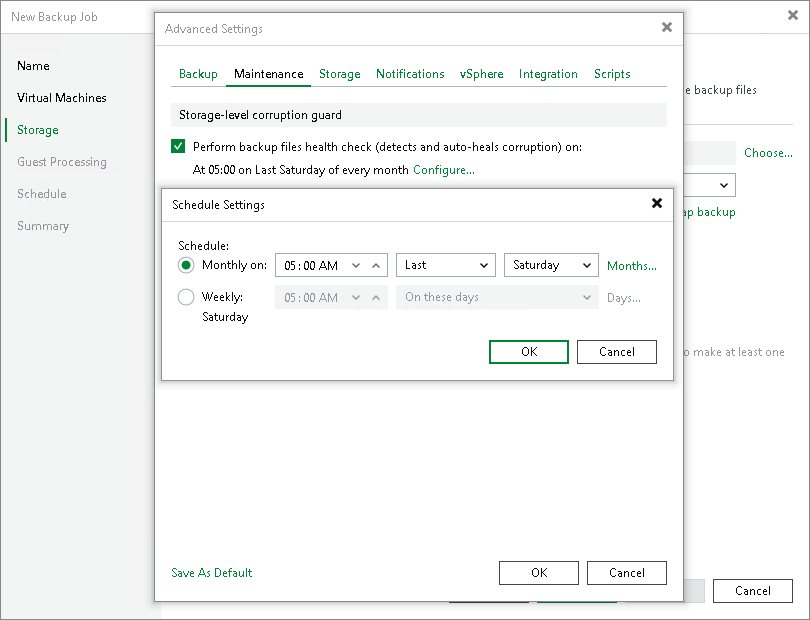
در مرحله Storage Backup Job فقط مقصد را انتخاب نمیکنی؛ Retention، روش Full Backup، Compression، Storage Optimization، Health Check و Encryption نیز روی نتیجه اثر دارند. برای Repositoryهای سریع، Synthetic Full میتواند از داده موجود Full جدید بسازد و فشار Read از Production را کاهش دهد، ولی Repository باید I/O لازم برای عملیات Synthetic را تحمل کند. Active Full کل VM را دوباره از Source میخواند و میتواند در روز اجرا Backup Window و Network را تحت فشار بگذارد. Compression و Deduplication داخلی Veeam باید متناسب با نوع Storage انتخاب شوند؛ روی Deduplicating Appliance تنظیمات Vendor-specific ممکن است متفاوت باشد. Block Size یا Storage Optimization نیز روی فایل Backup و Performance اثر دارد و نباید تصادفی تغییر کند. Health Check برای بررسی Integrity Restore Point مهم است و Schedule آن باید خارج از ساعات سنگین Backup باشد. Encryption در صورت نیاز باید با Password Management و Recovery Plan همراه باشد؛ از دستدادن Password میتواند بازیابی را غیرممکن یا بسیار دشوار کند. قبل از Save کردن Advanced Settings، هر گزینهای که تغییر میدهی دلیلش را ثبت کن. Defaults برای بسیاری از محیطها نقطه شروع مناسبی هستند و تغییر برای «Performance بیشتر» بدون اندازهگیری اغلب نتیجه معکوس میدهد
کار عملی این بخش
Advanced Settings یک Job آزمایشی را باز و تبهای Backup، Maintenance، Storage و Notifications را مرور کن
روش Full را متناسب با Repository انتخاب و روز اجرا را خارج از Peak Hours قرار بده
Health Check را زمانبندی کن و مدت اجرای اولین Check را ثبت کن
اگر Encryption را فعال میکنی Password را در Vault سازمانی ثبت و سناریوی Restore را آزمایش کن
اگر برای هر تنظیم غیرپیشفرض دلیل فنی و اثر آن بر Source و Repository داری، Job از حالت تنظیمات حدسی خارج شده است
Application-Aware Processing و VSS را برای Serverهای ویندوزی بفهم
وقتی از یک VM روشن Snapshot یا Image-Level Backup میگیری، ممکن است سیستمعامل و Application در همان لحظه دادههای درون Memory یا Transactionهای باز داشته باشند. Crash-consistent Backup شبیه حالتی است که برق سیستم ناگهان قطع شود و بعد سیستم از Disk برگردد؛ بسیاری از File Systemها میتوانند Recovery انجام دهند، اما برای Applicationهای تراکنشی مانند Active Directory و SQL Server بهتر است Backup با Application Awareness انجام شود. Veeam برای Windows از Microsoft VSS و Guest Processing استفاده میکند تا Writerهای Application فرصت Freeze مناسب، Flush کردن داده و ثبت وضعیت سازگار را داشته باشند. در Wizard گزینه Enable application-aware processing و Guest OS Credentials دیده میشود. این Credential باید بتواند Guest Processing لازم را انجام دهد و Network/Firewall داخل Guest نیز باید اجازه ارتباط مورد نیاز را بدهد. Failure در VSS Writer، Serviceهای SQL، DNS یا Credential میتواند Job را با Warning یا Failure روبهرو کند. نباید برای سبزکردن Job بلافاصله Application-Aware را خاموش کنی؛ اول علت را پیدا کن. در Domain Controller و Database Server، یک Restore قابل اعتماد فقط به Boot شدن Server ختم نمیشود؛ Application هم باید در وضعیت سازگار و قابل استفاده بالا بیاید. Guest Processing باید با نوع Workload و توصیه Vendor Application هماهنگ شود

کار عملی این بخش
روی VM آزمایشی Windows Server، Guest Processing را فعال و Credential معتبر وارد کن
داخل Guest وضعیت VSS Writers را قبل و بعد از Job بررسی کن
Job Session را باز و پیام مربوط به Application-Aware Processing را بخوان
در صورت Failure ابتدا Credential، DNS، Firewall و VSS Writer را بررسی کن و قابلیت را بدون دلیل خاموش نکن
اگر میدانی چرا یک VM ممکن است Crash-consistent قابل Boot باشد ولی Database یا AD آن Restore قابل اعتماد نداشته باشد، Application Awareness را درست فهمیدهای
Backup از Active Directory و SQL را با منطق Application انجام بده
Active Directory و SQL Server هر دو داده تراکنشی دارند و Backup آنها باید با روش پشتیبانیشده Application هماهنگ شود. برای Domain Controller، System State و Application-Aware VM Backup هر کدام جایگاه خود را دارند و در سناریوی Forest Recovery باید مستندات Microsoft درباره System State و ترتیب بازیابی Domain Controllerها دنبال شود. Clone کردن یا Restore خام یک DC بدون درک Recovery Procedure میتواند مشکلات Replication و Directory ایجاد کند. در SQL Server نیز باید بین Image-Level Backup سازگار، Backup Native Database و Transaction Log Backup تفاوت بگذاری. Veeam میتواند با Application-Aware Processing و تنظیمات SQL Transaction Logs در سناریوهای پشتیبانیشده Log Processing انجام دهد، اما اگر DBA از Maintenance Plan یا ابزار دیگری برای Log Backup استفاده میکند، نباید دو روش بدون هماهنگی Chain تراکنش را مدیریت کنند. RPO دیتابیس ممکن است بسیار کمتر از RPO کل VM باشد. بنابراین برای CRM یا ERP باید با Owner/DBA تعیین شود آیا Restore کل VM کافی است، Restore Database لازم است یا Point-in-Time Recovery نیاز داریم. تست Restore باید نه فقط Boot VM، بلکه Login Application، Database Integrity و Dependencyهای DNS/AD را هم بررسی کند. Backup موفق بدون شناخت Recovery Objective Application یک حفاظت ناقص است
کار عملی این بخش
برای DC مشخص کن System State و VM Backup هرکدام در چه سناریویی استفاده میشوند
برای SQL Server روش Backup Native، Transaction Log و Veeam Application-Aware را روی کاغذ مقایسه کن
با DBA یا مالک CRM RPO دیتابیس را جدا از RPO VM تعیین کن
در Lab یک Restore آزمایشی Database یا Item انجام بده و فقط Boot شدن Windows را معیار موفقیت قرار نده
اگر میتوانی بگویی برای حذف اشتباه یک Object AD، خرابی Database و خرابی کامل VM سه روش Recovery متفاوت ممکن است لازم باشد، Backup را Application محور دیدهای
Schedule، Backup Window، Retry و Notification را حرفهای تنظیم کن
Schedule باید از RPO شروع شود و با Backup Window، بار Production و ظرفیت Repository تطبیق پیدا کند. اگر Job هر ساعت اجرا شود اما هر بار ۹۰ دقیقه طول بکشد، Schedule عملی نیست و Jobها روی هم میافتند. برای Backup شبانه نیز باید مدت Job، Synthetic Full، Health Check و Backup Copy را کنار هم ببینی. Veeam امکان Retry خودکار دارد و این برای خطاهای موقت شبکه مفید است، اما Retry نباید علت ثابت Failure را پنهان کند. Notifications باید به Mailbox یا سیستم مانیتورینگ قابل پیگیری بروند و Success، Warning و Failure بر اساس سیاست سازمان بررسی شوند. Warning نیز همیشه بیاهمیت نیست؛ مثلاً Application-Aware Failure با Backup Crash-consistent ممکن است Job را Warning کند اما Recovery Quality را تغییر داده باشد. Backup Window میتواند جلوی ادامه Job در ساعات کاری را بگیرد، ولی اگر بیش از حد کوتاه باشد Restore Point ناقص ایجاد نمیکند و Job متوقف میشود. بهتر است برای Workloadهای Critical Job جدا بسازی تا Failure یک VM حجیم کل مجموعه را به تأخیر نیندازد. بعد از چند هفته History، Duration و Throughput را تحلیل کن و Schedule را بر اساس داده واقعی تنظیم کن، نه فقط ساعت دلخواه مدیر IT
کار عملی این بخش
RPO هر Job را با مدت واقعی اجرای آن مقایسه کن
Notification ایمیل یا سیستم مانیتورینگ را تست کن و یک Failure آزمایشی کنترلشده در Lab بساز
Warningهای سه Session اخیر را بخوان و دستهبندی کن
Synthetic Full، Health Check و Backup Copy را طوری زمانبندی کن که روی یک Repository همزمان فشار غیرضروری ایجاد نکنند
اگر آخرین Restore Point سالم و Failureهای شب قبل بدون ورود دستی به Console به تو اعلام میشوند، عملیات روزمره Backup قابل اتکاتر شده است
اولین Job را اجرا کن و Session Statistics را مثل یک عیبیاب بخوان
بعد از Run اولین Job وارد Session Details شو و فقط به Status نهایی نگاه نکن. Veeam اطلاعاتی مثل Data Read، Transferred، Duration، Processing Rate و Bottleneck را نشان میدهد و برای هر VM Task جدا دارد. Data Read مقدار دادهای است که Veeam از Source پردازش کرده و Transferred بعد از Compression/Deduplication به Target ارسال شده است. اگر Throughput پایین است، Bottleneck میتواند Source، Proxy، Network یا Target باشد و درصدها باید همراه با معماری واقعی تفسیر شوند. Warningهای مربوط به CBT، Snapshot، Guest Processing یا Free Space را باز کن و متن کامل را بخوان. در اولین Full، حجم Transfer زیاد طبیعی است؛ Incrementalهای بعد باید بیشتر با Change Rate هماهنگ باشند. اگر VM بزرگ اما Change Rate کم هر بار Data Read غیرعادی دارد، CBT یا روش Transport را بررسی کن. همچنین Snapshot ایجادشده روی vSphere باید بعد از Job Cleanup شود و Snapshot قدیمی Backup نباید باقی بماند. در vCenter Recent Tasks نیز عملیات Snapshot و Remove Snapshot را ببین. بعد از Success، Restore Point را در Home > Backups باز کن و تاریخ آن را ثبت کن. این عادت باعث میشود بعداً وقتی Job کند یا Failed شد Baseline مقایسه داشته باشی
کار عملی این بخش
Full Backup آزمایشی را اجرا و Duration، Read، Transferred و Processing Rate را ثبت کن
Bottleneck Statistics را با مسیر Proxy و Repository مقایسه کن
vCenter Recent Tasks را برای Snapshot Create/Remove مشاهده کن
روز بعد Incremental را اجرا و با Full مقایسه کن
Restore Point نهایی را از بخش Backups باز و Timestamp آن را با RPO بررسی کن
اگر میتوانی توضیح بدهی چرا یک Job ۱۰۰ گیگابایت Data Read داشته ولی فقط ۱۲ گیگابایت Transferred شده، Statistics را معنیدار میخوانی
Health Check و اعتبار Backup Chain را جدی بگیر
Veeam Health Check برای آخرین Restore Point در Backup Chain CRC Metadata و Hash دادههای VM را بررسی میکند تا Integrity آن را ارزیابی کند. این عملیات ممکن است مجبور باشد چند فایل Chain را بخواند، چون Restore Point منطقی میتواند از Full و Incrementalهای مختلف ساخته شود. بنابراین Health Check روی Repository بزرگ زمان و I/O قابل توجهی میگیرد و باید Schedule آن با Backup Window هماهنگ شود. اگر Corruption پیدا شود، رفتار Repair به نوع Repository و Chain بستگی دارد. در Linux Immutable Repository امکان Repair مستقیم برخی Corruptionها محدود است و مستندات Veeam اشاره میکند ممکن است نیاز به Active Full جدید باشد. Health Check جای Restore Test را نمیگیرد؛ Hash صحیح میگوید فایل طبق Metadata خراب نشده، اما تضمین نمیکند سیستمعامل Boot میشود یا Application سالم است. برای همین SureBackup و Restore Drill لایه دیگری هستند. Schedule پیشفرض Health Check در بعضی نسخهها ماهانه است، ولی باید بر اساس حساسیت و ظرفیت محیط تعیین شود. اگر Repository Storage خطای Hardware، Bad Sector یا Reset دارد، Health Check میتواند نشانهها را آشکار کند ولی Root Cause Storage باید جدا حل شود. هر Corruption را Incident مهم تلقی کن و قبل از پاککردن Restore Point، Scope آسیب و وجود نسخه Copy دوم را بررسی کن
کار عملی این بخش
Health Check یک Job آزمایشی را فعال و Schedule مناسب تعریف کن
هنگام اجرا I/O Repository و مدت Health Check را مانیتور کن
نتیجه Session را باز و مشخص کن کدام Restore Point Verify شده است
Health Check را با Restore Test اشتباه نگیر و برای Workload حیاتی هر دو را برنامهریزی کن
اگر میدانی Integrity Check و Recoverability Test دو چیز متفاوتاند، مفهوم «Backup سالم» را دقیقتر تعریف کردهای
Backup Copy را برای نسخه دوم و Offsite بساز
Backup Copy Job برای ایجاد نسخه دیگری از Backup در Repository مقصد استفاده میشود و کمک میکند اصل 3-2-1 را عملی کنی. مقصد میتواند در همان سایت برای جداسازی Storage یا در سایت دیگر برای Disaster Recovery باشد، اما ارزش Offsite زمانی است که Failure Domain واقعی جدا باشد. Backup Copy از Backup موجود داده لازم برای ساخت Restore Point مقصد را میخواند و لازم نیست دوباره Production VM را Snapshot کند. بنابراین میتوان شبکه بین Source Repository و Target Repository را جدا مدیریت کرد. Retention Backup Copy میتواند با Primary متفاوت باشد و GFS برای نگهداری بلندمدت در Copy مقصد استفاده شود. اگر WAN محدود است، زمان Copy و RPO نسخه Offsite را جدا از Primary Backup حساب کن. نسخه Offsite که سه روز عقب است برای RPO یک ساعت کافی نیست. Encryption در مسیر و روی Backup File نیز بر اساس سیاست امنیت بررسی شود. Seed یا Mapping در محیطهای WAN خاص ممکن است برای انتقال اولیه کاربرد داشته باشد، ولی باید طبق روش پشتیبانیشده انجام شود. مهم است که Copy Job Failure نیز Alert داشته باشد؛ Primary Backup سبز ممکن است تو را فریب دهد در حالی که نسخه Offsite هفتهها بهروز نشده است. Restore از Copy مقصد را حداقل یکبار مستقل از Repository اصلی تست کن
کار عملی این بخش
یک Repository دوم در Lab یا مقصد جدا تعریف کن
Backup Copy Job برای VM آزمایشی بساز و Retention جدا تعیین کن
Primary Backup را بدون دسترسی به Source Production روی Copy مقصد Restore Test کن
تأخیر نسخه Offsite را اندازه بگیر و با RPO Offsite مقایسه کن
اگر با از دست رفتن کامل Repository اصلی هنوز نسخه دوم قابل Restore داری، Backup Copy واقعاً ارزش Disaster Recovery پیدا کرده است
Encryption و مدیریت Password Backup را بدون ایجاد نقطه شکست انجام بده
Encryption باعث میشود Backup File در صورت دسترسی غیرمجاز قابل خواندن نباشد. Veeam میتواند Backup Data را با Encryption Key رمز کند و داده رمزشده را روی Repository ذخیره کند. اما فعالکردن Encryption بدون Key Management خطر جدیدی ایجاد میکند: اگر Password یا مکانیزم Recovery گم شود، Restore ممکن است غیرممکن شود. Password نباید در همان فایل مستندات عمومی Backup یا کنار Repository نگهداری شود. از Password Vault سازمانی، دسترسی محدود، Backup خود Vault و فرایند تحویل مدیریتی استفاده کن. همچنین باید CPU Overhead و Deduplication بین Jobهای دارای Encryption را در طراحی Performance بررسی کنی. اگر Backup به Offsite یا Object Storage میرود، Encryption at rest و in transit هر دو اهمیت دارند ولی نباید فرض کنی چون Storage Provider Encryption دارد، تمام سیاست داده سازمان پوشش داده شده است. Configuration Backup خود Veeam را نیز میتوان Encrypt کرد و این برای حفاظت Credentialهای ذخیرهشده مهم است. هنگام Rotation Password، تأثیر روی Restore Pointهای قدیمی و روش Import آنها را بشناس. Restore Test از Backup Encrypt شده ضروری است تا مطمئن شوی Credential Recovery واقعی کار میکند. هدف Encryption حفاظت Confidentiality است؛ Integrity و Availability همچنان به Health Check، Immutability و نسخههای جدا نیاز دارند
کار عملی این بخش
یک Job آزمایشی Encrypt شده بساز و Password را در Vault امن ثبت کن
Backup را Import کن و فرایند Specify Password را در Lab تمرین کن
Configuration Backup را نیز از نظر Encryption بررسی کن
سناریوی غیبت Administrator اصلی را تصور کن و مطمئن شو دسترسی اضطراری کنترلشده به Key وجود دارد
اگر بدون اتکا به حافظه یک نفر میتوانی Backup Encrypt شده را Restore کنی و Password هم در دسترس کاربران عادی نیست، مدیریت Key قابل اتکاتر است
Configuration Backup خود Veeam را جداگانه نگه دار
Configuration Backup اطلاعات Configuration Database و داده لازم برای بازیابی تنظیمات Veeam را ذخیره میکند. این Backup با Backup VMهای Production فرق دارد و باید از همان ابتدای نصب فعال شود. اگر Backup Server از بین برود، بدون Configuration Backup میتوان Backup Fileها را Import کرد، اما بازسازی Jobها، Repositoryها، Credential Mapping و History زمان بیشتری میگیرد و احتمال خطای انسانی بالا میرود. مقصد Configuration Backup نباید فقط روی System Disk همان Backup Server باشد. بهتر است روی Repository امن و در طراحیهای حساس روی مقصد Immutable یا Copy دوم نیز حفاظت شود. Encryption Configuration Backup اهمیت ویژه دارد چون Configuration میتواند اطلاعات حساس و Credentialهای محافظتشده داشته باشد. Schedule را طوری بگذار که بعد از تغییرات مهم Infrastructure نیز نسخه جدید ایجاد شود. Veeam مستند میکند که Configuration Backup Snapshotی از Database ایجاد و اطلاعات لازم برای Restore را جمع میکند، بنابراین در محیط Database بزرگ بهتر است زمان کمبار انتخاب شود. خود فایل Backup و Password آن باید در Disaster Documentation ثبت شوند. یکبار در Lab Configuration Restore به Server آزمایشی انجام بده تا مراحل را بشناسی؛ اولین بار نباید وسط بحران واقعی باشد
کار عملی این بخش
از Main Menu بخش Configuration Backup را باز و مقصد را بررسی کن
Schedule و Restore Points to keep را تنظیم کن
Encryption را برای Configuration Backup طبق سیاست سازمان فعال کن
محل فایل Configuration Backup و Password Recovery را در سند Disaster Recovery ثبت کن
در Lab مراحل Configuration Restore را بدون دستزدن به Production تمرین کن
اگر Backup Server را فرضاً از دست بدهی و میدانی Configuration Backup کجاست و چگونه Restore میشود، یک نقطه شکست بزرگ را کاهش دادهای
File-Level Restore را برای حذف اشتباه فایل تمرین کن
یکی از رایجترین درخواستهای Help Desk حذف یا Overwrite اشتباه یک فایل است. در این سناریو Restore کل VM کار درستی نیست. Veeam Guest OS File Restore اجازه میدهد فایل یا Folder را مستقیماً از Image-Level Backup در Restore Point مشخص Browse و Recover کنی. Backup Diskها روی Mount Server به شکل منطقی Mount میشوند و Veeam Backup Browser محتوای File System را نشان میدهد، بدون اینکه کل VM از Backup استخراج و Boot شود. میتوان فایل را به محل اصلی، محل جدید یا Folder موقت Copy کرد. قبل از Overwrite فایل Production باید Owner تأیید کند نسخه انتخابشده درست است؛ بهتر است ابتدا به مسیر موقت Restore و محتوا بررسی شود. Permissionها و Ownership نیز بسته به روش Restore باید در نظر گرفته شوند. برای File Server بزرگ، جستوجوی تاریخ و مسیر درست اهمیت دارد و User باید زمان تقریبی آخرین نسخه سالم را اعلام کند. اگر Backup Encrypt شده است یا Mount Server دسترسی ندارد، Restore Session ممکن است Fail شود و باید Repository، Mount Server و Credential را بررسی کنی. بعد از پایان Recovery Session، Mountها باید Cleanup شوند. نتیجه Restore شامل نام فایل، Restore Point، مقصد و تأیید User در Ticket ثبت شود
کار عملی این بخش
یک فایل آزمایشی را قبل از Backup بساز و بعد از Backup حذف کن
از Restore Point مربوطه Guest Files Restore را اجرا کن
فایل را ابتدا به Folder موقت Restore و محتوا را مقایسه کن
Permission و Timestamp فایل را بررسی کن و سپس در صورت نیاز به محل اصلی برگردان
نتیجه Restore را در Ticket ثبت کن
اگر برای حذف یک فایل دیگر سراغ Full VM Restore نمیروی و Restore Point و مقصد را کنترلشده انتخاب میکنی، Recovery روزمره را درست انجام میدهی
Entire VM Restore را برای خرابی کامل ماشین مجازی اجرا کن
Entire VM Restore زمانی استفاده میشود که کل ماشین مجازی باید از Restore Point بازگردد؛ مثلاً VM حذف شده، Virtual Disk آسیب دیده یا تغییر بزرگی نیاز به Rollback کامل دارد. در Wizard باید تصمیم بگیری Restore به Original Location باشد یا New Location. Restore به Original Location ممکن است VM فعلی را جایگزین کند و به همین دلیل قبل از اجرا باید وضعیت Production، Snapshot، Backup جدید و Approval را بررسی کنی. Restore به New Location برای Test یا مقایسه امنتر است، اما باید Network را Disconnect یا به Isolated VLAN وصل کنی تا IP، Hostname، Domain Membership یا سرویسهای تکراری با Production Conflict ایجاد نکنند. Datastore مقصد باید ظرفیت کافی داشته باشد و Thin/Thick Provisioning و Performance آن برای Workload مناسب باشد. اگر Restore Point قدیمی است، Application ممکن است با سرویسهای جدید ناسازگار شود؛ مثلاً DC یا Database در محیط تغییرکرده نیاز به Procedure خاص دارد. بعد از Restore فقط Power On کافی نیست: VMware Tools، IP، DNS، Application Service، Event Log و User Test باید بررسی شوند. سپس Restore Time واقعی را با RTO مقایسه کن. این تمرین باید در Lab یا Window کنترلشده انجام شود تا در حادثه واقعی مراحل برایت ناآشنا نباشد
کار عملی این بخش
یک VM آزمایشی را به New Location Restore کن
نام VM و Network را طوری تغییر بده که با Production Conflict نکند
قبل از Power On NIC را Disconnect یا به شبکه Isolated وصل کن
Boot، Application و Event Log را بررسی و زمان کل Restore را ثبت کن
بعد از پایان Lab VM تست را طبق Change پاکسازی کن
اگر میتوانی VM را بدون ایجاد Duplicate IP یا سرویس تکراری Restore و اعتبارسنجی کنی، Entire VM Recovery را مسئولانه انجام میدهی
Instant Recovery را برای RTO کوتاه استفاده کن
Instant Recovery در Veeam اجازه میدهد Workload را مستقیماً از Backup File روی VMware vSphere اجرا کنی، بدون اینکه ابتدا کل Image روی Production Datastore Extract شود. این قابلیت برای سناریویی که RTO کوتاه مهم است بسیار ارزشمند است؛ VM در چند دقیقه قابل Boot میشود و کاربر میتواند سرویس را موقتاً استفاده کند. Veeam Backup را Read-only Mount میکند و تغییرات زمان اجرا در Redo Log یا Datastore انتخابی ذخیره میشوند. Performance ممکن است نسبت به VM روی Storage Production محدودتر باشد، چون Read از Repository انجام میشود. بنابراین Instant Recovery مرحله اول بازگشت سرویس است و بعد باید VM به Production Storage Migration/Finalize شود. قبل از Start باید Network Mapping را دقیق بررسی کنی؛ اگر Backup از VM آلوده یا خراب منطقی است، اتصال فوری به Production میتواند مشکل را برگرداند. Restore Point و Secure Restore/Malware Scan در صورت استفاده باید طبق سیاست امنیت انتخاب شوند. بعد از Boot Application Health و User Test انجام بده و سپس Migration را برنامهریزی کن. Stop Publishing بدون Finalize مناسب میتواند VM موقت را از دسترس خارج کند. این قابلیت را حداقل یکبار در Lab تمرین کن تا بدانی Repository و Network چه Performance واقعی میدهند
کار عملی این بخش
از Backup VM آزمایشی Instant Recovery to VMware vSphere را اجرا کن
Restore Point، Host/Resource Pool، Datastore تغییرات و Network را با دقت انتخاب کن
زمان از شروع Wizard تا قابل Ping/Service شدن VM را ثبت کن
Performance را با VM عادی مقایسه کن
در پایان VM را به Production Storage Migration/Finalize یا Publish را کنترلشده متوقف کن
اگر میدانی Instant Recovery برای بازگرداندن سریع Availability است و باید بعداً Finalize شود، آن را با Restore دائمی اشتباه نمیگیری
Application Item Restore را برای AD و SQL از Full VM Restore جدا کن
وقتی یک User، Group، GPO-linked Object یا Database خاص حذف شده، Restore کل Domain Controller یا SQL Server میتواند بیش از حد پرریسک باشد. Veeam Explorers برای Applicationهای پشتیبانیشده اجازه میدهند Itemهای خاص از Backup سازگار Browse و Restore شوند. برای Active Directory میتوان Objectها و Attributeها را با نسخه Production مقایسه و در سناریوهای مناسب Restore کرد. برای SQL میتوان Database یا Point-in-Time را بر اساس Backup و Logهای موجود بازیابی کرد. این قابلیتها زمانی قابل اتکاتر هستند که Application-Aware Processing در Backup درست انجام شده باشد. قبل از Restore باید دقیق بدانی چه Objectی، از چه زمان، به چه مقصدی برمیگردد. Restore مستقیم به Production تغییر واقعی ایجاد میکند و باید Approval داشته باشد؛ Export یا Restore به Alternative Location برای بررسی اولیه امنتر است. در SQL، وابستگی Login، Job، Linked Server و Application Connection String را نیز بررسی کن چون Database تنها جزء سرویس نیست. در AD، Replication و Tombstone/Forest Recovery مفاهیم جدا هستند و برای Disaster بزرگ باید مستند Microsoft دنبال شود. در این سناریو باید همیشه کوچکترین سطح Restore لازم را انتخاب کنی: اگر بازیابی یک فایل یا Item کافی است، کل Server را به گذشته برنگردان
کار عملی این بخش
در Lab یک Object AD یا Database آزمایشی قبل و بعد از Backup ایجاد کن
Explorer مربوطه را از Restore Point باز و Object را پیدا کن
قبل از Restore مستقیم، Compare/Export یا Restore به محل جایگزین را تمرین کن
بعد از Restore سلامت Replication یا Application Connection را بررسی کن
تمام Restore Item-level را با زمان و دلیل در Ticket ثبت کن
اگر برای هر حادثه کوچک سریعاً Full VM Restore نمیکنی و کوچکترین Scope بازیابی را انتخاب میکنی، Recovery دقیقتر و کمریسکتر است
Windows Server Backup و System State را بهعنوان ابزار مکمل یاد بگیر
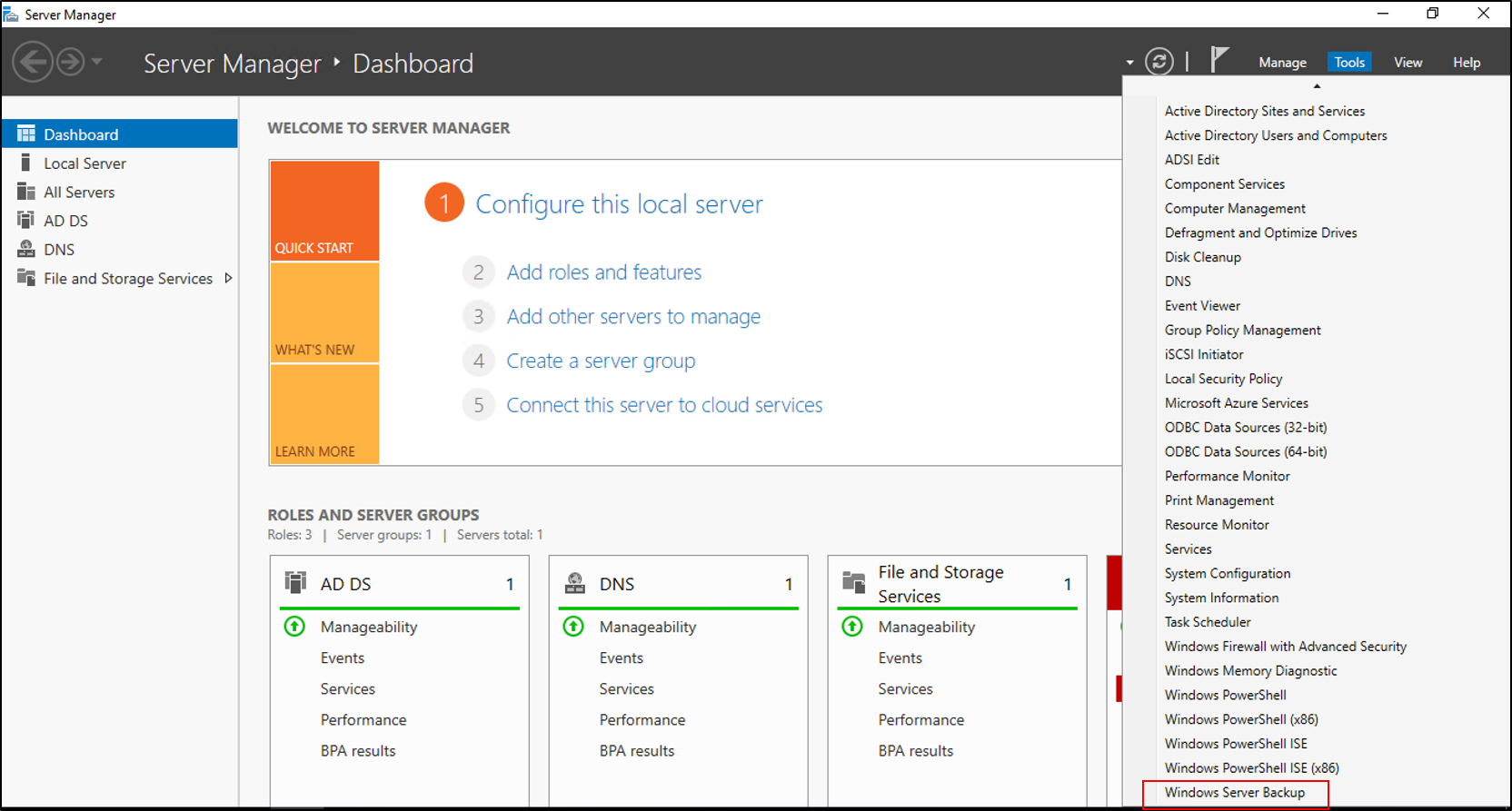
Windows Server Backup ابزار داخلی Microsoft برای Backup در Windows Server است و در سناریوهایی مانند System State و Bare Metal Recovery اهمیت دارد. System State روی Domain Controller شامل اجزای حیاتی برای بازیابی Directory است و Microsoft در راهنمای Forest Recovery روش گرفتن System State با Windows Server Backup را توضیح میدهد. این موضوع جای Veeam Image-Level Backup را نمیگیرد؛ بلکه نوع دیگری از حفاظت است که در طراحی Recovery بعضی سرویسها کاربرد دارد. Windows Server Backup را میتوان از Server Manager > Tools باز کرد و Backup Once یا Schedule ساخت. هنگام انتخاب Destination باید توجه کنی Backup روی همان Disk فیزیکی Source حفاظت مستقل ایجاد نمیکند. برای Bare Metal Recovery نیز Critical Volumeها و Windows Recovery Environment وارد سناریو میشوند و معمولاً هدف بازسازی کامل سیستم روی Disk جدید یا سختافزار/VM مناسب است. در Domain Controller، Forest Recovery یک عملیات حساس است و Restore عادی VM نباید بدون توجه به Replication و Microsoft Procedure انجام شود. پشتیبان شبکه باید حداقل بداند System State چیست، کجا Backup شده و در Disaster چه زمانی سراغ آن میرود. همچنین وضعیت آخرین Windows Server Backup باید Monitor شود، چون وجود Folder قدیمی WindowsImageBackup به معنی Backup جاری نیست
کار عملی این بخش
روی Windows Server آزمایشی Feature مربوط به Windows Server Backup را نصب کن
Server Manager > Tools > Windows Server Backup را باز کن
Backup Once با Custom Selection بساز و گزینه System State را در Lab بررسی کن
مقصد را روی Storage جدا انتخاب و نتیجه Job را در Event Viewer/Console بررسی کن
برای Domain Controller فقط در Lab و با مستند Forest Recovery مراحل Restore را مطالعه کن
اگر میدانی System State برای چه چیزی است و آن را معادل یک Copy از C: نمیدانی، ابزار داخلی Windows را درستتر استفاده میکنی
Backup از File Share و NAS را جدا از VM Backup طراحی کن
در بسیاری از شرکتها مهمترین داده واقعی روی File Share، NAS یا Shared Folder قرار دارد. ممکن است File Server خودش VM باشد و Image-Level Backup از VM گرفته شود، اما برای Shareهای بزرگ یا NAS مستقل باید Backup Unstructured Data را جدا طراحی کنی. مهمترین سؤال Scope است: کدام Shareها حیاتیاند، چه File Typeهایی رشد سریع دارند، Permission و ACL باید Restore شوند یا فقط محتوا، و RPO برای فایلهای کاربر چیست. اگر Share چند ترابایت است، Backup کامل روزانه عملی نیست و Change Tracking یا Incremental نیاز داریم. همچنین فایلهای باز، VSS و Applicationهای دیتابیسی که اشتباهاً روی Share نگهداری میشوند نیاز به توجه جدا دارند. Retention فایلها ممکن است بیشتر از VM باشد چون کاربر درخواست نسخه یک ماه قبل میکند. Restore Test باید شامل Permission و مسیر UNC نیز باشد، نه فقط بازشدن فایل. برای NAS، Credential اختصاصی Read/Backup و مقصد جدا تعریف کن و نسخه Copy دوم را فراموش نکن. Backup از Share روی همان NAS به Folder دیگر در برابر خرابی کامل NAS حفاظت کافی نیست. همچنین Quota، Recycle Bin یا Previous Versions ابزارهای کمککنندهاند اما جای Backup مستقل را نمیگیرند
کار عملی این بخش
تمام Shareهای شرکت را با Owner، حجم، نوع داده و RPO فهرست کن
Permission/ACL یک Folder آزمایشی را Backup و Restore کن
Restore یک فایل قدیمی را با User واقعی تست کن و مسیر UNC را بررسی کن
برای NAS مقصد Backup را روی Failure Domain جدا قرار بده
رشد هفتگی Share را مانیتور و Capacity Plan را ماهانه بازبینی کن
اگر خرابی کامل NAS را تصور کنی و هنوز Permission و فایلها از مقصد مستقل قابل بازیابی باشند، Share واقعاً Backup شده است
Backup دیتابیس CRM و Applicationهای تراکنشی را با Owner هماهنگ کن
CRM، ERP و سیستمهای حسابداری معمولاً روی Database تکیه دارند و Backup آنها باید با Vendor Application و Database Engine هماهنگ شود. اولین قدم تشخیص معماری است: Database کجاست، Application Server کجاست، فایل Attachment یا Document خارج Database کجاست و License/Config در چه محلی ذخیره میشود. برای SQL Server باید Full Database Backup، Differential و Transaction Log Backup را بر اساس Recovery Model و RPO بشناسی. اگر Veeam Application-Aware Processing نیز Log Processing انجام میدهد، با DBA یا Vendor مشخص کن چه ابزاری مسئول Log Chain است تا دو روش متعارض نشوند. بعضی CRMها برای Restore فقط Database کافی نیستند و فایل Config، Encryption Key یا Attachment Folder هم لازم است. بنابراین باید «Application Recovery Set» تعریف کنی؛ مجموعهای از تمام اجزایی که برای بالا آمدن سرویس نیاز است. Restore Test در محیط Isolated انجام شود و User Login، Report، Attachment و Integrationها بررسی شوند. نسخه Database که Restore میکنی باید با Application Version سازگار باشد. قبل از Upgrade CRM نیز Backup جدا و Restore Plan داشته باش. معیار موفقیت فقط داشتن فایل Backup دیتابیس نیست؛ باید بتوانی سرویس CRM را با اجزای وابستهاش در زمان مشخص و قابل اندازهگیری برگردانی
کار عملی این بخش
معماری CRM را با Database، Application، Attachment و Config رسم کن
Recovery Model دیتابیس SQL را با DBA بررسی کن
Backup Native Database و Veeam Image-Level را از نظر RPO و Restore Scope مقایسه کن
در محیط تست Database و فایلهای جانبی را Restore و Login Application را تأیید کن
RTO واقعی CRM را از پایان Restore تا آمادهشدن برای User اندازه بگیر
اگر فقط Database را Restore نکردهای و تمام Dependencyهای Application را هم میدانی، Recovery CRM به سطح عملیاتی نزدیک شده است
Backup وبسایت، Hosting و ایمیل را خارج از Server داخلی هم برنامهریزی کن
وبسایت و ایمیل ممکن است روی Hosting Provider، cPanel/DirectAdmin، Cloud VM یا سرویس SaaS باشند و اگر در Inventory داخلی دیده نشوند بهسادگی از Backup Plan جا میمانند. برای وبسایت باید حداقل فایلهای Web Root، Database، Configuration، SSL/Certificate Information و DNS Configuration مستند شوند. Backup داخلی Hosting Provider مفید است اما بهتنهایی کافی نیست اگر همان Account یا Provider دچار مشکل شود؛ نسخه Export یا Backup خارج از Provider برای سرویس حیاتی ارزش دارد. برای ایمیل نیز باید مشخص شود سرویس IMAP/POP، Microsoft 365، Google Workspace یا Mail Server Hosting است. روش Backup هرکدام متفاوت است و Export دستی Mailbox بهعنوان استراتژی سازمانی مقیاسپذیر نیست. RPO وبسایت کمتغییر ممکن است روزانه باشد ولی فروشگاه آنلاین یا Database Formها به فرکانس بیشتری نیاز دارند. Restore Test باید روی Subdomain یا محیط Staging انجام شود تا مطمئن شوی فایل و Database با هم سازگارند. DNS و TTL نیز در Disaster Website اهمیت دارند. Credential Hosting، API Key و MFA Recovery Code باید در Password Vault امن باشند و Backup خود Password Vault نیز در برنامه Business Continuity باشد
کار عملی این بخش
فهرست Domain، Hosting، DNS Provider و Email Provider را در Documentation ثبت کن
یک Backup کامل فایل و Database سایت به مقصد خارج از Hosting تهیه کن
روی محیط Staging Restore آزمایشی انجام بده و URL/Database Connection را بررسی کن
روش Backup Mailboxها را بر اساس Provider رسمی انتخاب کن
MFA Recovery و Credentialهای اضطراری را در Vault کنترلشده نگه دار
اگر با از دست رفتن Account Hosting هنوز فایل، Database، DNS و Credential لازم برای انتقال سرویس را داری، Backup سرویسهای بیرونی را جدی گرفتهای
SureBackup و Restore Test را به بخش ثابت عملیات تبدیل کن
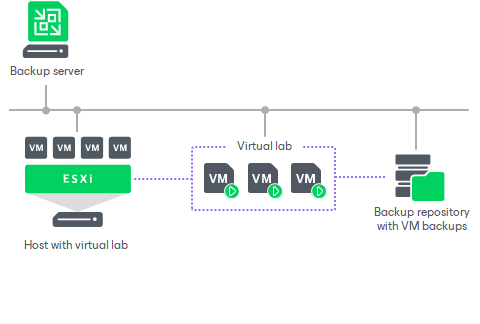
SureBackup در Veeam برای Recovery Verification طراحی شده است. در حالت Full Recoverability Testing، VMها مستقیماً از Backup داخل Virtual Lab ایزوله بالا میآیند و تستهایی مثل Heartbeat، Ping و Application Test اجرا میشوند. این کار کمک میکند بدون اتصال VM آزمایشی به Production بررسی کنیم Backup واقعاً Boot و Application قابل استفاده است. Veeam برای این سناریو Application Group و Virtual Lab دارد تا Dependencyهایی مثل Domain Controller یا DNS در محیط جدا همراه VM تست بالا بیایند. SureBackup علاوه بر Health Check است؛ Health Check Integrity فایل را بررسی میکند، اما SureBackup Workload را اجرا میکند. حتی بدون SureBackup نیز باید Restore Drill دستی داشته باشی: File Restore ماهانه، VM Restore فصلی، Database Restore و Disaster Exercise دورهای. نتیجه هر تست باید شامل Restore Point، زمان شروع، زمان آمادهشدن سرویس، خطاها و RTO واقعی باشد. اگر تست شکست خورد، Backup را Failed Operationally تلقی کن حتی اگر Job شبانه سبز بوده است. «۰» در 3-2-1-1-0 همین دیدگاه را تقویت میکند: صفر خطای Recovery Verification. برای Workloadهای مهم برنامه تست را در تقویم عملیاتی قرار بده تا با مشغله روزمره حذف نشود
کار عملی این بخش
در Lab یک Virtual Lab و Application Group ساده بساز
یک VM غیرحیاتی را در SureBackup Job قرار بده و Heartbeat/Ping را مشاهده کن
یک File-Level Restore و یک Entire VM Restore جداگانه به عنوان Drill برنامهریزی کن
زمان Recovery را با RTO ثبتشده مقایسه کن
نتیجه Test را در سند Backup Verification نگه دار
اگر آخرین Backup Success را میدانی ولی آخرین Restore Test را نمیدانی، هنوز صفر خطای بازیابی را اثبات نکردهای
در حمله باجافزاری اول Backup را از Production جدا و شواهد را حفظ کن
در Incident امنیتی هدف اول فقط Restore نیست؛ باید گسترش آلودگی را متوقف و سالمبودن Backup را ارزیابی کنی. اگر Backup Server و Repository با همان Domain Admin یا Credentialهای Production مدیریت شوند، فرض کن ممکن است آنها هم compromise شده باشند تا خلافش ثابت شود. دسترسی Network به Repositoryهای حساس را طبق Incident Response Plan محدود کن و Backup Immutable را حفظ کن. Restore Point باید بر اساس زمان آلودگی انتخاب شود؛ آخرین Backup ممکن است خودش حاوی Malware یا Persistence باشد. Secure Restore، Malware Scan، EDR و بررسی Logها میتوانند بخشی از فرایند باشند، اما تصمیم نهایی باید با تیم امنیت انجام شود. Restore مستقیم روی Production آلوده بدون پاکسازی Root Cause ممکن است فقط چرخه Incident را تکرار کند. بهتر است Recovery در Clean Room یا شبکه Isolated شروع شود، Identity System مانند AD با اولویت و Procedure مشخص بازسازی شود و سپس سرویسها بر اساس Dependency بالا بیایند. Credential Reset، Patch، Network Segmentation و Validation پس از Restore لازماند. Immutable Backup کمک میکند مهاجم نتواند Restore Point را حذف کند، اما اگر همان Backup قبل از آلودگی تست نشده باشد، هنوز ریسک Recoverability داریم. برای شرکت کوچک نیز یک Runbook یکصفحهای بنویس که چه کسی تصمیم Restore میگیرد و Repository چگونه ایزوله میشود
کار عملی این بخش
یک Runbook حادثه باجافزاری با نقشهای IT، مدیریت و امنیت بنویس
Backup Infrastructure را از نظر Credential مشترک با Domain بررسی کن
یک Restore Point قدیمی را در شبکه Isolated Test کن
ترتیب Recovery سرویسها را بر اساس AD/DNS، Database و Application مشخص کن
پس از Restore برنامه Credential Reset و Validation را اجرا کن
اگر Restore را قبل از مهار آلودگی و بررسی Restore Point انجام نمیدهی، Recovery امنیتی را از Restore معمولی جدا کردهای
Repository Full، Job Failed و VSS Error را مرحلهای عیبیابی کن
رایجترین خطاهای Backup معمولاً در چند دسته قرار میگیرند: Source/VMware، Proxy/Transport، Network، Repository/Storage و Guest Processing. اگر Repository Full است، قبل از حذف دستی Backup File، Retention، Immutable Period، Active Fullهای اضافی، GFS و Failed Mergeها را بررسی کن. اگر Job با Snapshot Error شکست میخورد، vCenter Task، Datastore Free Space، Consolidation Needed و Snapshotهای قدیمی را ببین. اگر Network Mode کند است، Proxy Transport Mode، NIC Throughput و Packet Loss را بررسی کن. اگر Application-Aware Failure داریم، Guest Credential، DNS، Firewall، VSS Writers و Application Service را بررسی کن. اگر CBT Warning وجود دارد، علت و Procedure رسمی Reset CBT را دنبال کن و کورکورانه فایل CTK را دستکاری نکن. در همه موارد Session Log و Timestamp نقطه شروع هستند. تغییر چند چیز همزمان عیبیابی را خراب میکند. یک فرضیه بساز، یک تست انجام بده و نتیجه را ثبت کن. قبل از Restart Service یا Reboot Server، ببین Job دیگری در حال Merge/Synthetic/Restore نیست. اگر Corruption یا Storage Error مشاهده میشود، ابتدا سلامت Hardware و Filesystem Repository را ارزیابی کن. هدف حل ریشهای است نه سبزکردن موقت Job
کار عملی این بخش
یک Failure قدیمی را باز و Error دقیق و Timestamp را استخراج کن
مشکل را در یکی از دستههای Source، Proxy، Network، Target یا Guest Processing قرار بده
فقط یک تغییر کمریسک انجام و Job Retry را ثبت کن
بعد از رفع، Root Cause و Preventive Action را در Ticket بنویس
هفتهای یکبار Warningهای تکراری را برای Trend بررسی کن
اگر قبل از هر Reboot یا حذف فایل میتوانی بگویی خطا در کدام لایه است و چه شواهدی داری، Troubleshooting حرفهایتر شده است
سناریوی نهایی: برنامه Backup یک شرکت کوچک را از صفر تا Restore بساز
فرض کن یک شرکت ۳۰ کاربر دارد: دو Domain Controller، یک File Server با ۲ ترابایت داده، یک SQL Server برای CRM، چند VM کاربردی، وبسایت روی Hosting و ایمیل Cloud. ابتدا Inventory و Owner هر سرویس را ثبت کن. برای AD و DNS RPO و RTO کوتاه، برای CRM RPO متناسب با Transaction، برای File Server Retention روزانه و برای وبسایت Backup خارج Hosting تعریف کن. Primary Backup VMها روی Repository محلی سریع برای Restore روزمره ذخیره شود و Backup Copy به مقصد Offsite یا Immutable داشته باش. Hardened Repository یا Object Storage Immutable لایه مقاومت در برابر باجافزار باشد. Application-Aware Processing برای DC و SQL فعال و با VSS/Log Processing تست شود. File Share و Hosting نیز خارج Scope VM فراموش نشوند. Configuration Backup خود Veeam Encrypt و خارج System Disk نگه داشته شود. Notification روزانه Failed/Warning به تیم برسد. هر ماه File Restore، هر فصل VM/Database Restore و دورهای SureBackup یا Disaster Exercise اجرا شود. در Documentation برای هر سرویس RPO، RTO، Job، Repository، Retention، Owner، مسیر Restore و آخرین Test Date ثبت شود. این سناریو زمانی کامل است که یک نفر دیگر از تیم بتواند بدون پرسیدن از سازنده اصلی، مراحل Restore را از روی سند انجام دهد
کار عملی این بخش
Inventory کامل سرویسها و دادهها را تهیه کن
RPO/RTO و اولویت Recovery را برای هر سرویس تعیین کن
Primary Backup، Copy Offsite و نسخه Immutable را روی Diagram مشخص کن
Jobها، Retention، Application-Aware و Alert را پیاده کن
یک Restore Drill کامل از File، VM و Database انجام و زمانها را ثبت کن
سند Backup & Recovery را به همکار دیگری بده و از او بخواه مسیر Restore را فقط از روی سند توضیح دهد
اگر برنامه تو فقط درباره گرفتن Backup نیست و Inventory، امنیت، نسخه دوم، Alert، Restore Test و Documentation را با هم پوشش میدهد، به یک طرح عملیاتی کامل رسیدهای
منابع رسمی این پک
مطالب فنی این کارگاه با مستندات رسمی Veeam، Microsoft و VMware by Broadcom تطبیق داده شدهاند. رابط و بعضی گزینهها ممکن است بین Buildهای مختلف جابهجا شوند، بنابراین در محیط Production همیشه User Guide همان Version و Build خودت را مرجع نهایی قرار بده
- Veeam Backup & Replication User Guide — Overview
- Veeam Backup Methods
- Veeam Backup Repositories
- Veeam Hardened Repository
- Veeam VMware Transport Modes
- Veeam Health Check for Backup Files
- Veeam Instant Recovery to VMware vSphere
- Veeam Guest OS File Restore
- Veeam SureBackup
- Veeam Configuration Backup
- Microsoft AD Forest Recovery — System State Backup
- VMware Snapshot Best Practices
