
هر تنظیم را ساده یاد میگیریم، تست میکنیم و اگر خراب شد عیبیابیاش میکنیم
در این نسخه هر مرحله با زبان ساده توضیح داده شده؛ فقط نمیگوییم کجا کلیک کنی، میگوییم چرا این کار را انجام میدهی و بعدش چه چیزی باید ببینی. هر درس توضیح میدهد تنظیم چه نقشی دارد، در WinBox از کجا ساخته میشود، خطای رایج آن چیست و از چه تستی میتوان فهمید نتیجه درست است. در بخشهای VLAN، Firewall و Routing ترتیب کار اهمیت زیادی دارد؛ بنابراین آموزش به شکل مرحلهای طراحی شده است.
تصاویر رابط کاربری استفادهشده در این پک از مستندات رسمی MikroTik انتخاب شدهاند
RouterOS v7 را درست بشناس
RouterOS سیستمعامل MikroTik است. در این دوره با RouterOS v7 کار میکنیم. یادگیری RouterOS با حفظ کردن جای منوها کامل نمیشود. باید بفهمی Bridge، Route، NAT و Firewall هرکدام چه کاری انجام میدهند. وقتی نقش هر بخش را بدانی، عیبیابی هم خیلی سادهتر میشود.
WinBox رابط مدیریتی است و تنظیم واقعی داخل RouterOS ذخیره میشود
در RouterOS v7 بخش Routing و بعضی Packageها با نسلهای قدیمی تفاوت دارند
قبل از هر تغییر مدل دستگاه، RouterOS Version، Architecture و Packageهای نصبشده را ثبت کن
مسیر کار در WinBox — پلهپله
System → Resources را باز کن و Version و Architecture را ببین
اینجا مشخصات اصلی Router را میبینی. Version و Architecture را یادداشت کن تا برای Update یا Package اشتباه تصمیم نگیری.
System → Packages را بررسی کن
فهرست Packageهای نصبشده را نگاه کن. بعضی منوها فقط وقتی Package مربوط روی Router باشد دیده میشوند.
Interfaces را باز کن و Interfaceهای موجود را ثبت کن
اسم و وضعیت پورتها را ببین. از روی Link و Comment مشخص کن کدام پورت WAN و کدام LAN است.
اگر نتیجه درست نبود، این خطاها را بررسی کن
| چیزی که میبینی | معنی یا بررسی بعدی |
|---|---|
| آموزش قدیمی روی RouterOS v7 اجرا میشود | نام منو یا رفتار Feature ممکن است متفاوت باشد |
| مدل Router نادیده گرفته میشود | Switch Chip، WiFi و Hardware Offload بین مدلها یکسان نیست |
تست نهایی این درس
- Version و مدل Router مستند شده باشند
- بدانی هر Feature در کدام بخش RouterOS قرار میگیرد
سناریوی واقعی پشتیبانی
روی یک hEX و یک CRS تنظیم VLAN مشابهی میبینی. ظاهر WinBox نزدیک است اما نوع Hardware و Switch Chip میتواند روی Offload و طراحی VLAN اثر بگذارد. اولین کار ثبت مدل و Version است، نه Copy کردن تنظیمات.
Default تنظیمات و پورتهای Router
بیشتر Routerهای MikroTik با یک تنظیم اولیه آماده میآیند، اما این تنظیم در همه مدلها دقیقاً یکسان نیست. معمولاً یک پورت برای WAN و بقیه برای LAN در نظر گرفته شدهاند. قبل از Reset یا پاک کردن چیزی، اول ببین Router الان چطور تنظیم شده است.
Default تنظیمات معمولاً Bridge، IP داخلی، DHCP Server، DHCP Client روی WAN، NAT و Firewall پایه دارد
در Router عملیاتی هیچ فرضی درباره ether1 یا Bridge نداشته باش و نام Interface و Commentها را بخوان
اگر قصد ساخت Router از صفر داری، ابتدا Backup و Export بگیر
مسیر کار در WinBox — پلهپله
Interfaces را باز کن
اسم و وضعیت پورتها را ببین. از روی Link و Comment مشخص کن کدام پورت WAN و کدام LAN است.
Bridge → Ports را بررسی کن
IP → Addresses را ببین
IP → DHCP Client و IP → Firewall را باز کن
اینجا DHCP Clientهای WAN را میبینی. اگر مودم به Router IP میدهد، Client باید روی WAN ساخته شود.
اگر نتیجه درست نبود، این خطاها را بررسی کن
| چیزی که میبینی | معنی یا بررسی بعدی |
|---|---|
| ether1 بدون بررسی WAN فرض میشود | در Router عملیاتی ممکن است Interface دیگری WAN باشد |
| Default Firewall پاک میشود | Router ممکن است مستقیماً از اینترنت قابل دسترس شود |
تست نهایی این درس
- WAN و LAN واقعی مشخص شده باشند
- Bridge Ports و IPهای فعلی ثبت شده باشند
سناریوی واقعی پشتیبانی
Router قبلاً توسط ISP تنظیم شده و uplink روی ether5 است. اگر فقط بر اساس Default تنظیمات ether1 را WAN فرض کنی، تغییر NAT و Firewall روی Interface اشتباه انجام میشود.
اولین اتصال با WinBox
WinBox اصلیترین ابزار گرافیکی برای مدیریت MikroTik است. برای اتصال میتوانی از IP یا MAC Address استفاده کنی. وقتی Router تازه Reset شده یا IP آن را نمیدانی، اتصال با MAC خیلی کمک میکند. بعد از تنظیم شبکه، بهتر است مدیریت روزمره را با IP انجام بدهی.
در تب Neighbors دستگاههای قابل کشف در Broadcast Domain دیده میشوند
MAC Connection به Layer 2 وابسته است و از Routed Network عبور نمیکند
بعد از تنظیم IP Management بهتر است مدیریت روزمره با IP انجام شود
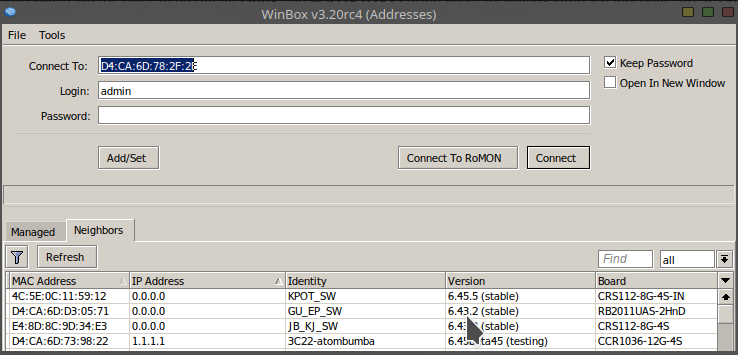
مسیر کار در WinBox — پلهپله
WinBox را باز کن
Neighbors را انتخاب و Refresh کن
Refresh را بزن تا MikroTikهای همان شبکه Layer 2 نمایش داده شوند. Identity و MAC را با دستگاه مورد نظر مقایسه کن.
Router را از روی MAC، Identity و Board شناسایی کن
یک نام واضح برای Router انتخاب کن؛ مثلاً HQ-RTR01. این اسم در WinBox و Logها دیده میشود.
روی IP یا MAC مورد نظر کلیک کن
Credential را وارد و Connect کن
اطلاعات ورود را وارد کن و مطمئن شو روی Router درست هستی.
اگر نتیجه درست نبود، این خطاها را بررسی کن
| چیزی که میبینی | معنی یا بررسی بعدی |
|---|---|
| Router در Neighbors دیده نمیشود | PC و Router ممکن است در یک Layer 2 نباشند یا Discovery محدود شده باشد |
| با MAC وصل میشوی ولی IP نه | IP Management، Subnet یا Firewall را بررسی کن |
تست نهایی این درس
- Identity دستگاه با Router مورد نظر یکی باشد
- پس از تنظیم IP بتوانی با IP هم وصل شوی
سناریوی واقعی پشتیبانی
Router تازه Reset شده و هنوز IP مشخصی ندارد. با Neighbor Discovery و MAC وارد میشوی، Bridge و Management IP را میسازی، سپس Session را میبندی و این بار با IP متصل میشوی.
قبل از تغییر Backup و Export بگیر
قبل از هر تغییر مهم روی Router، یک راه برگشت برای خودت داشته باش. Backup برای برگرداندن سریع تنظیمات است و Export نسخه متنی تنظیمات را به تو میدهد. بهتر است هر دو را بگیری و فایلها را فقط روی خود Router نگه نداری.
Backup برای Restore سریع مفید است ولی برای مقایسه تغییرات خوانا نیست
Export متنی اجازه میدهد Ruleها و Addressها را ببینی
فایل Backup را فقط روی خود Router رها نکن
مسیر کار در WinBox — پلهپله
Files را باز کن و Backup بساز
قبل از تغییر یک Backup بساز. اسم فایل را طوری بگذار که تاریخ و وضعیت قبل از تغییر مشخص باشد.
نام فایل را بر اساس تاریخ و قبل/بعد تغییر انتخاب کن
New Terminal را باز کن و Export متنی بگیر
Export نسخه متنی تنظیمات است و برای مستندسازی و مقایسه قبل و بعد از تغییر خیلی مفید است.
فایلها را به محل امن منتقل کن
اگر نتیجه درست نبود، این خطاها را بررسی کن
| چیزی که میبینی | معنی یا بررسی بعدی |
|---|---|
| فقط Backup روی Router باقی میماند | خرابی Storage میتواند تنظیمات و Backup را همزمان از بین ببرد |
| بعد از تغییر Backup گرفته میشود | نقطه بازگشت قبل از تغییر دیگر وجود ندارد |
تست نهایی این درس
- Backup قبل از تغییر وجود داشته باشد
- Export متنی قابل خواندن باشد
- نسخه فایلها خارج از Router نگهداری شود
سناریوی واقعی پشتیبانی
قرار است VLAN Filtering فعال شود. قبل از تغییر یک Backup و Export میگیری. اگر ارتباط Management قطع شد، تنظیمات قبل از تغییر و مسیر بازیابی مشخص است.
Reset تنظیمات را با آگاهی انجام بده
Reset تنظیمات تنظیمات Router را پاک میکند. بسته به گزینهای که انتخاب میکنی، Router ممکن است با تنظیمات پیشفرض بالا بیاید یا تقریباً خالی باشد. روی Router شرکت این کار را بدون Backup و بدون برنامه دسترسی بعد از Reboot انجام نده.
برای Lab، No Default تنظیمات کمک میکند هر جزء را از صفر بسازی
در Production معمولاً Reset آخرین گزینه است
بعد از Reset ممکن است IP Management، DHCP، NAT و Firewall قبلی وجود نداشته باشند
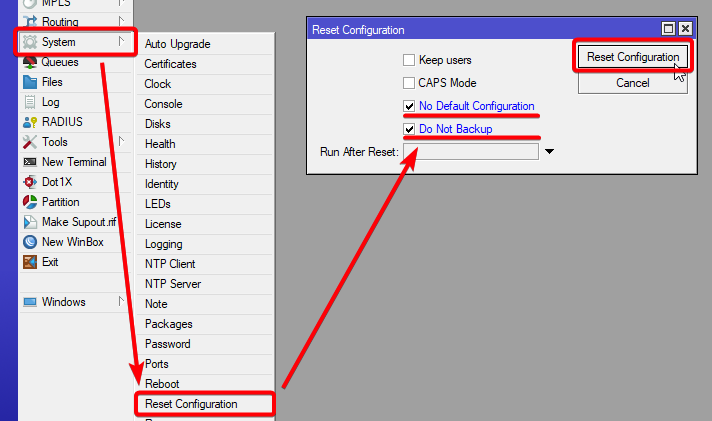
مسیر کار در WinBox — پلهپله
System → Reset تنظیمات را باز کن
اگر Lab خالص میخواهی No Default تنظیمات را بررسی کن
Do Not Backup را فقط وقتی Backup جداگانه داری در نظر بگیر
قبل از تغییر یک Backup بساز. اسم فایل را طوری بگذار که تاریخ و وضعیت قبل از تغییر مشخص باشد.
Reset تنظیمات را اجرا کن
با اجرای Reset، Router Reboot میشود و تنظیمات فعلی پاک میشوند. فقط وقتی ادامه بده که Backup و راه اتصال بعد از Reboot را داری.
اگر نتیجه درست نبود، این خطاها را بررسی کن
| چیزی که میبینی | معنی یا بررسی بعدی |
|---|---|
| Router Remote Reset میشود | پس از Reboot ممکن است دیگر هیچ مسیر دسترسی نداشته باشی |
| No Default تنظیمات ناخواسته فعال است | Router بدون IP و Firewall پایه بالا میآید |
تست نهایی این درس
- بعد از Reboot بتوانی از مسیر برنامهریزیشده دوباره متصل شوی
- بدانی کدام تنظیمها به Default برگشتهاند
سناریوی واقعی پشتیبانی
در Lab میخواهی Bridge، DHCP و NAT را از صفر یاد بگیری. Router را با No Default تنظیمات Reset میکنی و از MAC WinBox وارد میشوی. همین کار روی Router شعبه از راه دور بدون نفر onsite میتواند دسترسی را کاملاً قطع کند.
Safe Mode؛ قبل از Rule حساس روشنش کن
Safe Mode برای تغییرهای حساسی مثل Firewall، VLAN و Route خیلی مفید است. اگر اشتباه کنی و ارتباط WinBox قطع شود، Safe Mode میتواند تغییرهای همان Session را برگرداند. با این حال Safe Mode جای Backup را نمیگیرد.
Safe Mode را قبل از تغییری فعال کن که احتمال قطع Management دارد
اگر تغییر موفق بود Safe Mode را به شکل صحیح خارج کن
روی تغییرهای بزرگ هنوز Backup و برنامه Rollback جدا داشته باش

مسیر کار در WinBox — پلهپله
در Toolbar بالای WinBox روی Safe Mode کلیک کن
Safe Mode را قبل از تغییر حساس روشن کن تا اگر ارتباط قطع شد شانس برگشت تنظیمات بیشتر باشد.
تغییر کوچک را اعمال کن
ارتباط Management را بررسی کن
پس از اطمینان Safe Mode را کنترلشده غیرفعال کن
وقتی مطمئن شدی تغییر درست است و ارتباط پایدار مانده، Safe Mode را ببند.
اگر نتیجه درست نبود، این خطاها را بررسی کن
| چیزی که میبینی | معنی یا بررسی بعدی |
|---|---|
| VLAN Filtering بدون Safe Mode فعال میشود | ممکن است Management Access از دست برود |
| Safe Mode جای Backup فرض میشود | برای خرابی کامل دستگاه یا Reboot غیرمنتظره کافی نیست |
تست نهایی این درس
- بعد از Rule حساس WinBox همچنان متصل باشد
- مسیر Management از یک Client دیگر هم تست شود
سناریوی واقعی پشتیبانی
در Firewall قرار است Drop Rule جدید اضافه شود. Safe Mode را فعال میکنی، Rule را میسازی و از PC دیگر WinBox را تست میکنی. اگر Rule اشتباه Connection فعلی را ببندد، امکان Rollback بیشتر است.
Identity، User و سطح دسترسی
برای هر Router یک نام واضح بگذار و دسترسی مدیریتی را هم مرتب نگه دار. Identity خوب باعث میشود Routerها را با هم اشتباه نگیری. بهتر است هر ادمین حساب خودش را داشته باشد تا مشخص باشد چه کسی چه تغییری داده است.
نام Router را متناسب با Site و Role انتخاب کن؛ مثل HQ-RTR01
قبل از حذف یا غیرفعال کردن حساب قدیمی، با حساب جدید Login را تست کن
سطح Full را فقط به افراد واقعاً نیازمند بده
مسیر کار در WinBox — پلهپله
System → Identity را باز کن
یک نام واضح برای Router انتخاب کن؛ مثلاً HQ-RTR01. این اسم در WinBox و Logها دیده میشود.
System → Users را بررسی کن
حسابهای موجود را ببین و فقط دسترسی لازم را بده. قبل از حذف حساب قدیمی، ورود با حساب جدید را تست کن.
User جدید با Group مناسب بساز
حسابهای موجود را ببین و فقط دسترسی لازم را بده. قبل از حذف حساب قدیمی، ورود با حساب جدید را تست کن.
Logout و Login با User جدید را تست کن
حسابهای موجود را ببین و فقط دسترسی لازم را بده. قبل از حذف حساب قدیمی، ورود با حساب جدید را تست کن.
اگر نتیجه درست نبود، این خطاها را بررسی کن
| چیزی که میبینی | معنی یا بررسی بعدی |
|---|---|
| حساب admin قبل از تست User جدید حذف میشود | ممکن است دسترسی مدیریتی از بین برود |
| همه کاربران Full هستند | اصل حداقل دسترسی رعایت نمیشود |
تست نهایی این درس
- Identity واضح باشد
- Login با User جدید موفق باشد
- حسابهای قدیمی و ناشناخته بررسی شده باشند
سناریوی واقعی پشتیبانی
سه کارشناس با یک admin مشترک کار میکنند و در Log مشخص نیست چه کسی Rule را تغییر داده. با حسابهای جداگانه و Naming مناسب، پیگیری تغییر سادهتر میشود.
Interfaceها را قبل از هر تنظیم بشناس
قبل از هر تنظیم، Interfaceها را بشناس. باید بدانی کدام پورت WAN است، کدام پورتها LAN هستند و کدام Interface مربوط به PPPoE، VLAN یا VPN است. انتخاب Interface اشتباه میتواند یک تنظیم درست را کاملاً بیاثر کند.
Flag Running یعنی Interface از دید Router فعال است اما سلامت کامل مسیر را تضمین نمیکند
Interface Listها کمک میکنند چند Interface را با نام منطقی مثل WAN یا LAN در Firewall استفاده کنی
Rename و Comment خوب در Routerهای چندلینک احتمال خطای انسانی را کم میکند
مسیر کار در WinBox — پلهپله
Interfaces را باز کن
اسم و وضعیت پورتها را ببین. از روی Link و Comment مشخص کن کدام پورت WAN و کدام LAN است.
Status و Running بودن پورتها را ببین
Interfaceهای WAN و LAN را Comment بزن
Interface Listهای WAN و LAN را بررسی کن
اگر نتیجه درست نبود، این خطاها را بررسی کن
| چیزی که میبینی | معنی یا بررسی بعدی |
|---|---|
| NAT روی ether1 است ولی WAN واقعی PPPoE است | Traffic از Rule مورد نظر عبور نمیکند |
| پورت Down است اما IP Troubleshoot میشود | ابتدا Link فیزیکی باید بررسی شود |
تست نهایی این درس
- WAN واقعی مشخص باشد
- هر uplink و LAN Comment مناسب داشته باشد
سناریوی واقعی پشتیبانی
PPPoE روی ether1 ساخته شده اما Public IP روی pppoe-out1 قرار دارد. اگر Firewall و NAT را فقط بر اساس ether1 بنویسی، بعضی Ruleها مطابق انتظار عمل نمیکنند.
Bridge؛ LAN را در Layer 2 بساز
Bridge چند پورت را در یک شبکه Layer 2 قرار میدهد؛ یعنی از دید Clientها شبیه یک Switch عمل میکند. در بیشتر طراحیهای ساده، پورتهای LAN عضو یک Bridge میشوند و IP شبکه داخلی هم روی همان Bridge قرار میگیرد.
اگر IP را روی ether2 بگذاری اما Client از ether3 وارد شود طراحی مبهم میشود
Bridge Portها را جدا از خود Bridge بررسی کن
روی سختافزارهای پشتیبان Offload، تنظیم درست Bridge میتواند Traffic را از Switch Chip عبور دهد


مسیر کار در WinBox — پلهپله
Bridge را باز کن و + را بزن
یک Bridge جدید برای LAN بساز. این Bridge پورتهای داخلی را در یک شبکه Layer 2 قرار میدهد.
نام Bridge را مشخص کن
یک اسم واضح مثل bridge-lan انتخاب کن تا بعداً در DHCP، IP و Firewall اشتباه نگیری.
به تب Ports برو
پورتهای LAN را یکییکی اضافه کن
پورتهای داخلی را یکییکی به Bridge اضافه کن. WAN را داخل Bridge LAN نگذار.
Hardware Offload را در صورت پشتیبانی بررسی کن
اگر نتیجه درست نبود، این خطاها را بررسی کن
| چیزی که میبینی | معنی یا بررسی بعدی |
|---|---|
| WAN وارد Bridge LAN میشود | مرز داخلی و خارجی شبکه از بین میرود |
| IP LAN روی پورت عضو Bridge قرار دارد | طراحی Management و Routing مبهم میشود |
تست نهایی این درس
- فقط پورتهای مورد نظر عضو Bridge باشند
- Clientهای LAN در همان Segment ارتباط Layer 2 داشته باشند
سناریوی واقعی پشتیبانی
ether2 تا ether5 باید LAN باشند. یک Bridge میسازی و این چهار پورت را عضو آن میکنی؛ ether1 که WAN است عمداً خارج از Bridge باقی میماند.
IP Addressing روی RouterOS
در بخش IP → Addresses، IPهای خود Router را تعریف میکنی. هر IP باید روی Interface درست قرار بگیرد و Prefix آن هم صحیح باشد. مثلاً اگر LAN شرکت 192.168.20.0/24 است، Gateway میتواند 192.168.20.1/24 روی bridge-lan باشد.
Network معمولاً از Prefix محاسبه میشود
داشتن Subnetهای همپوشان روی Interfaceهای مختلف میتواند Routing را مبهم کند
قبل از تغییر IP Management، Safe Mode و مسیر اتصال جایگزین را در نظر بگیر
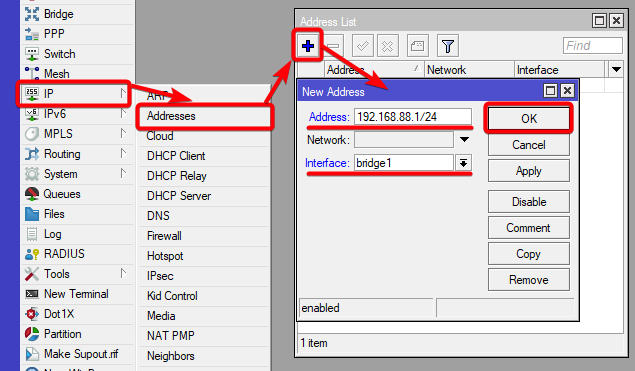
LAN = 192.168.20.0/24 | Gateway روی MikroTik = 192.168.20.1/24 | Interface = bridge-lan
مسیر کار در WinBox — پلهپله
IP → Addresses را باز کن
+ را انتخاب کن
Address را همراه Prefix وارد کن
IP را همراه Prefix وارد کن؛ مثلاً 192.168.20.1/24. Prefix اندازه Subnet را مشخص میکند.
Interface مناسب را انتخاب کن
IP را روی Interfaceای بگذار که واقعاً Gateway همان شبکه است؛ معمولاً Bridge یا VLAN Interface.
Apply و سپس دسترسی را تست کن
اگر نتیجه درست نبود، این خطاها را بررسی کن
| چیزی که میبینی | معنی یا بررسی بعدی |
|---|---|
| Prefix اشتباه وارد شده | Router محدوده Local را اشتباه تشخیص میدهد |
| IP روی Interface اشتباه قرار گرفته | Client از Gateway مورد نظر پاسخ نمیگیرد |
تست نهایی این درس
- IP در Address List روی Interface صحیح دیده شود
- Client همان Subnet بتواند Gateway را Ping کند
سناریوی واقعی پشتیبانی
LAN شرکت 192.168.20.0/24 است. روی bridge-lan آدرس 192.168.20.1/24 قرار میدهی. اگر اشتباهاً /16 وارد شود، Router تعداد زیادی شبکه دیگر را Local تصور میکند.
WAN با DHCP Client
اگر مودم یا ISP بهصورت خودکار IP میدهد، روی WAN از DHCP Client استفاده میکنیم. MikroTik میتواند همراه IP، Default Route و DNS را هم دریافت کند. این گزینهها را مخصوصاً در شبکههای چند اینترنتی با دقت بررسی کن.
Add Default Route در اتصال ساده مفید است اما در Multi-WAN باید با Distance طراحی شود
Use Peer DNS یعنی DNSهای سرویسدهنده وارد تنظیمات Router شوند
Status DHCP Client باید Bound باشد
Interface = ether1 | Add Default Route = yes | Distance = 1 | Use Peer DNS = فقط اگر با طراحی DNS سازگار است
مسیر کار در WinBox — پلهپله
IP → DHCP Client را باز کن
اینجا DHCP Clientهای WAN را میبینی. اگر مودم به Router IP میدهد، Client باید روی WAN ساخته شود.
+ را بزن
WAN Interface را انتخاب کن
Interfaceای را انتخاب کن که واقعاً به مودم یا ISP وصل است.
Add Default Route و Use Peer DNS را با طراحی مقایسه کن
این گزینه مشخص میکند بعد از اتصال، Route اینترنت خودکار ساخته شود یا نه. در Multi-WAN آن را با Distance و Routeهای دیگر هماهنگ کن.
Status را بعد از Apply بررسی کن
بعد از Apply چند ثانیه صبر کن و Status را ببین. Bound یعنی Router از سمت بالادست Lease گرفته است.
اگر نتیجه درست نبود، این خطاها را بررسی کن
| چیزی که میبینی | معنی یا بررسی بعدی |
|---|---|
| Status روی Searching میماند | Link، VLAN ISP یا DHCP سمت سرویسدهنده را بررسی کن |
| دو Default Route ناخواسته ساخته میشود | DHCP Client و Routeهای دستی را با Distance مقایسه کن |
تست نهایی این درس
- DHCP Client حالت Bound داشته باشد
- IP و Gateway مورد انتظار دریافت شده باشند
سناریوی واقعی پشتیبانی
روی ether1 مودم DHCP میدهد. Client Bound میشود اما اینترنت از لینک دوم خارج میشود؛ Route Table نشان میدهد Distance لینک دوم کمتر است. مشکل DHCP نیست، انتخاب Route است.
WAN با Static IP
گاهی ISP یک IP ثابت، Gateway و Prefix مشخص به تو میدهد. در این حالت تنظیم WAN را دستی انجام میدهی. اگر Prefix یا Gateway اشتباه باشد، ممکن است Router IP داشته باشد ولی اینترنت کار نکند.
Gateway باید از Interface مناسب قابل دسترس باشد
اگر ISP یک Subnet Routed داده، طراحی با یک IP ساده روی WAN متفاوت است
قبل از تغییر Public IP دسترسی Remote و Firewall Management را بررسی کن
Address = 203.0.113.10/30 | Gateway = 203.0.113.9 | Default Route = 0.0.0.0/0
مسیر کار در WinBox — پلهپله
IP → Addresses آدرس WAN را اضافه کن
IP → Routes را باز کن
Default Route به Gateway ISP بساز
Route پیشفرض مسیر خروج اینترنت را مشخص میکند. Gateway باید همان Next Hop درست باشد.
DNS را تنظیم کن
Ping Gateway و IP بیرونی را تست کن
اول Gateway را Ping کن. اگر جواب نداد هنوز سراغ DNS یا NAT نرو. بعد یک IP بیرونی را تست کن.
اگر نتیجه درست نبود، این خطاها را بررسی کن
| چیزی که میبینی | معنی یا بررسی بعدی |
|---|---|
| Gateway قابل دسترس نیست | Prefix، VLAN یا کابل WAN را بررسی کن |
| IP درست است ولی نامها Resolve نمیشوند | مسیر IP سالم است و مشکل DNS جداست |
تست نهایی این درس
- Gateway پاسخ بدهد
- Router بتواند یک IP بیرونی را Ping کند
- DNS Query در صورت نیاز موفق باشد
سناریوی واقعی پشتیبانی
ISP آدرس 203.0.113.10/30 و Gateway .9 داده است. اگر /24 وارد شود، Router شبکه بزرگتری را مستقیم متصل فرض میکند و رفتار ARP میتواند اشتباه شود.
PPPoE Client از صفر
در بعضی سرویسهای اینترنت، اتصال Router به ISP با PPPoE انجام میشود. در این حالت شرکت اینترنت یک Username و Password مخصوص اتصال در اختیار شما میگذارد. این اطلاعات را داخل PPPoE Client در MikroTik وارد میکنیم تا Router به اینترنت وصل شود.
Add Default Route و Use Peer DNS را با آگاهی تنظیم کن
در Ruleهای WAN اغلب pppoe-out1 یا Interface List WAN مهم است
Status باید Connected باشد و Discovery با Authentication دو مرحله متفاوتاند
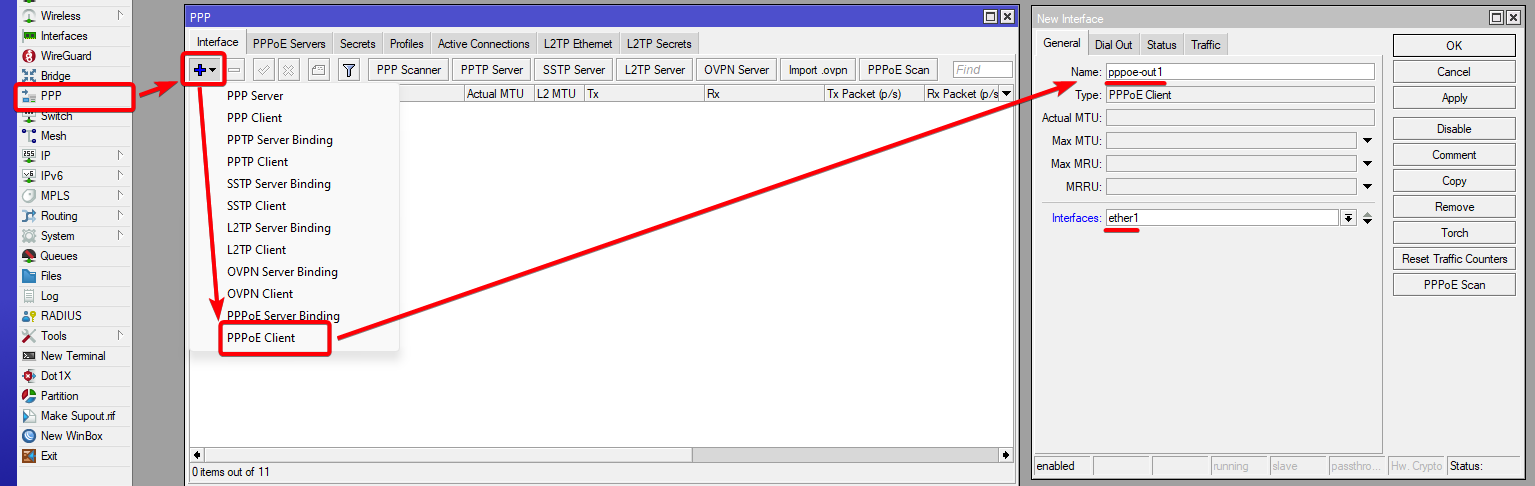
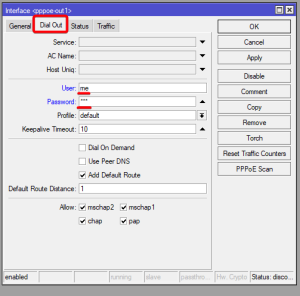
Interface = ether1 | Name = pppoe-out1 | User = credential دریافتی ISP | Add Default Route = yes
مسیر کار در WinBox — پلهپله
PPP را باز کن
Interfaces → + → PPPoE Client را انتخاب کن
یک PPPoE Client جدید بساز. بعد از اتصال، همین Interface مسیر منطقی اینترنت خواهد بود.
Interface فیزیکی WAN را تعیین کن
پورت فیزیکی متصل به مودم یا ONT را انتخاب کن. PPPoE از همین پورت به سمت ISP میرود.
Dial Out را باز کن
در تب Dial Out اطلاعات اتصال PPPoE و گزینههای Route و DNS را تنظیم میکنی.
Username و Password را وارد کن
Username و Passwordی را وارد کن که ISP برای PPPoE داده است. این اطلاعات با User خود Router فرق دارند.
Add Default Route را بررسی و Apply کن
این گزینه مشخص میکند بعد از اتصال، Route اینترنت خودکار ساخته شود یا نه. در Multi-WAN آن را با Distance و Routeهای دیگر هماهنگ کن.
اگر نتیجه درست نبود، این خطاها را بررسی کن
| چیزی که میبینی | معنی یا بررسی بعدی |
|---|---|
| Status روی Connecting میماند | VLAN ISP، لینک فیزیکی یا PPPoE Discovery را بررسی کن |
| Authentication failed | Username/Password یا سرویس ISP را بررسی کن |
| Router اینترنت دارد ولی LAN ندارد | NAT و Forward Firewall را بررسی کن |
تست نهایی این درس
- PPPoE حالت Connected داشته باشد
- Remote/Local Address دیده شود
- Default Route فعال باشد
سناریوی واقعی پشتیبانی
PPPoE وصل است و Router میتواند 8.8.8.8 را Ping کند، ولی Clientهای LAN اینترنت ندارند. این نشان میدهد اتصال ISP سالم است و باید NAT/Firewall بررسی شود.
DNS در MikroTik؛ Cache و Resolver
MikroTik میتواند خودش از DNS استفاده کند و در صورت نیاز به Clientهای شبکه هم پاسخ DNS بدهد. اگر Allow Remote Requests را فعال میکنی، دسترسی آن را با Firewall محدود کن. در شبکه Domain هم DNS باید با طراحی Active Directory هماهنگ باشد.
Servers میتواند DNSهای دستی را مشخص کند
Dynamic Servers ممکن است از DHCP یا PPPoE دریافت شوند
در شبکه Domain بهتر است Clientها DNS طراحیشده Active Directory را دریافت کنند
مسیر کار در WinBox — پلهپله
IP → DNS را باز کن
اینجا DNSهای خود Router را میبینی. اول وضعیت فعلی را بررسی کن.
Servers و Dynamic Servers را بررسی کن
در صورت نیاز Allow Remote Requests را همراه Firewall مناسب فعال کن
فقط وقتی این گزینه را روشن کن که میخواهی Clientها از خود MikroTik برای DNS استفاده کنند.
نامی را Resolve کن
اگر نتیجه درست نبود، این خطاها را بررسی کن
| چیزی که میبینی | معنی یا بررسی بعدی |
|---|---|
| IP اینترنت Ping میشود ولی نام نه | DNS Server یا Route DNS را بررسی کن |
| Router به DNS عمومی تبدیل شده | Allow Remote Requests و Firewall Input را بررسی کن |
تست نهایی این درس
- Router نامهای بیرونی را Resolve کند
- Client فقط DNS مورد نظر طراحی شبکه را دریافت کند
سناریوی واقعی پشتیبانی
Client با 8.8.8.8 ارتباط دارد اما سایتها با نام باز نمیشوند. قبل از NAT، DNS Client و DNS Router بررسی میشوند؛ مسیر IP سالم است.
Route و Default Route را بخوان
Route به Router میگوید برای رسیدن به هر شبکه، Packet را از کدام مسیر بفرستد. Default Route مسیر پیشفرض برای مقصدهایی است که Route دقیقتری ندارند. وقتی چند اینترنت داری، Distance و وضعیت Routeها اهمیت بیشتری پیدا میکند.
Connected Routeها با اضافه شدن IP بهصورت خودکار ایجاد میشوند
Distance پایینتر معمولاً اولویت بالاتری دارد، به شرط قابل استفاده بودن Route
وجود دو Default Route بدون طراحی میتواند Return Traffic را پیچیده کند
مسیر کار در WinBox — پلهپله
IP → Routes را باز کن
Routeهای Connected و Static را جدا ببین
0.0.0.0/0 را پیدا کن
این همان Default Route است؛ مقصدهایی که Route دقیقتری ندارند از این مسیر میروند.
Gateway و Distance را مقایسه کن
Gateway مسیر خروج را مشخص میکند و Distance اولویت Route را. عدد کمتر معمولاً اولویت بیشتری دارد.
در Multi-WAN Routing Table را هم بررسی کن
اگر نتیجه درست نبود، این خطاها را بررسی کن
| چیزی که میبینی | معنی یا بررسی بعدی |
|---|---|
| Default Route وجود ندارد | Router مقصدهای اینترنتی را نمیشناسد |
| Route هست ولی Active نیست | Gateway یا Interface مربوط قابل دسترس نیست |
تست نهایی این درس
- Default Route مورد نظر Active باشد
- Traceroute از مسیر مورد انتظار خارج شود
سناریوی واقعی پشتیبانی
دو اینترنت روی Router وجود دارد. هر دو Default Route هستند ولی Distance یکی 1 و دیگری 2 است. وقتی لینک اول سالم است Route دوم Backup میماند؛ Failover واقعی باید جدا تست شود.
DHCP Server؛ از Pool تا Gateway
DHCP Server فقط IP پخش نمیکند. Gateway، DNS و Lease Time هم از همین سرویس به Client میرسند. Wizard مربوط به DHCP کار را راحت میکند، اما در هر مرحله باید بدانی چه مقداری وارد میکنی.
DHCP Server باید روی Interface Layer 3 درست اجرا شود؛ معمولاً Bridge یا VLAN Interface
Address Pool نباید IPهای ثابت Server و Printer را آزادانه واگذار کند
در شبکه Domain، DNS ارائهشده به Clientها باید با Active Directory هماهنگ باشد
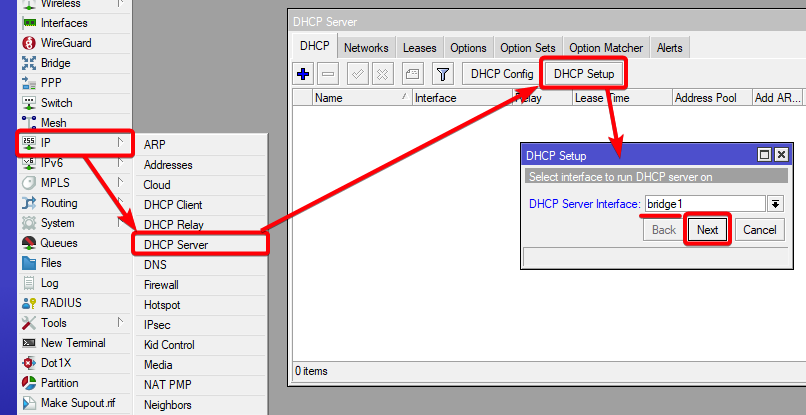
Network = 192.168.20.0/24 | Gateway = 192.168.20.1 | Pool = 192.168.20.100-192.168.20.200 | Lease Time = 8h
مسیر کار در WinBox — پلهپله
IP → DHCP Server را باز کن
DHCP Setup را بزن
Wizard را اجرا کن و هر صفحه را بخوان. فقط پشت سر هم Next نزن؛ Interface، Network، Pool، DNS و Lease Time را بررسی کن.
Interface LAN را انتخاب کن
Network و Gateway را بررسی کن
Pool را تعیین کن
Pool بازه IPهایی است که DHCP اجازه دارد به Clientها بدهد. IPهای ثابت Server و Printer را داخل این بازه آزاد نگذار.
DNS و Lease Time را تنظیم کن
اگر نتیجه درست نبود، این خطاها را بررسی کن
| چیزی که میبینی | معنی یا بررسی بعدی |
|---|---|
| Client آدرس 169.254 میگیرد | DHCP Offer به Client نمیرسد یا Server روی Interface درست نیست |
| IP Conflict دیده میشود | Pool با IPهای Static همپوشانی دارد |
تست نهایی این درس
- Client Lease دریافت کند
- Gateway و DNS دریافتی صحیح باشند
- Lease در Router دیده شود
سناریوی واقعی پشتیبانی
DHCP روی bridge-lan ساخته شده اما Pool شامل IP فایلسرور است. بعد از مدتی Client همان IP را میگیرد و Conflict ایجاد میشود؛ Pool باید اصلاح شود.
Lease، Reservation و Static Lease
در بخش Leases میبینی هر Client چه IP گرفته است. اگر میخواهی تجهیزی مثل Printer همیشه همان IP را بگیرد، میتوانی Lease آن را Static کنی. قبلش MAC Address دستگاه را دقیق بررسی کن.
Static Lease با Static IP داخل Client فرق دارد؛ در Static Lease هنوز DHCP کار میکند
Comment برای Printer، Access Point و دستگاههای مهم ارزش دارد
تعویض NIC یا دستگاه میتواند MAC Reservation قبلی را بیاعتبار کند
مسیر کار در WinBox — پلهپله
IP → DHCP Server → Leases را باز کن
از روی MAC و Host Name مطمئن شو همان دستگاهی را انتخاب کردهای که میخواهی IP ثابت بگیرد.
Client را از MAC و Host Name شناسایی کن
در صورت نیاز Make Static را انجام بده
با Make Static همان Lease به Reservation ثابت تبدیل میشود؛ Client هنوز DHCP میگیرد ولی همیشه همان IP را میگیرد.
Address و Comment را بررسی کن
اگر نتیجه درست نبود، این خطاها را بررسی کن
| چیزی که میبینی | معنی یا بررسی بعدی |
|---|---|
| Reservation برای MAC اشتباه ساخته شده | دستگاه IP مورد نظر را نمیگیرد |
| Client IP دستی دارد و Static Lease هم ساخته شده | منبع IP مشخص نیست و عیبیابی سخت میشود |
تست نهایی این درس
- Client پس از Renew همان IP رزروشده را بگیرد
- Lease با MAC واقعی دستگاه مطابق باشد
سناریوی واقعی پشتیبانی
Printer باید همیشه .50 باشد. Lease آن را Static میکنی و Comment میگذاری. اگر Printer تعویض شود، MAC Reservation نیز باید بهروزرسانی شود.
NAT و Masquerade؛ چرا LAN اینترنت میگیرد
برای اینکه Clientهای شبکه داخلی بتوانند از اینترنت استفاده کنند، معمولاً Source NAT لازم داریم. روی WANهای Dynamic مثل PPPoE یا DHCP، Masquerade انتخاب رایجی است. اگر Router خودش اینترنت دارد ولی Clientها ندارند، NAT یکی از اولین بخشهایی است که باید بررسی شود.
Rule معمولاً در chain=srcnat و روی Out Interface یا Out Interface List WAN قرار میگیرد
NAT به Connection Tracking وابسته است و تغییر Rule لزوماً روی Session باز فوراً دیده نمیشود
اگر Router خودش اینترنت دارد ولی Client ندارد، NAT یکی از نقاط مهم بررسی است
Chain = srcnat | Out Interface List = WAN | Action = masquerade
مسیر کار در WinBox — پلهپله
IP → Firewall → NAT را باز کن
+ را بزن
Chain را srcnat قرار بده
برای NAT خروجی از chain=srcnat استفاده میکنیم چون قرار است Source Address Clientها هنگام خروج تغییر کند.
Out Interface یا WAN List را مشخص کن
WAN واقعی را مشخص کن. اگر اینترنت روی PPPoE است، ممکن است Interface واقعی خروج pppoe-out1 باشد نه ether1.
Action را masquerade قرار بده
Masquerade را برای WANهایی که IPشان ممکن است تغییر کند انتخاب کن، مثل PPPoE یا DHCP.
اگر نتیجه درست نبود، این خطاها را بررسی کن
| چیزی که میبینی | معنی یا بررسی بعدی |
|---|---|
| Masquerade روی Interface اشتباه است | Clientها از WAN واقعی ترجمه نمیشوند |
| NAT Rule هست ولی Counter صفر است | Traffic از Rule عبور نمیکند؛ Interface و Matchها را بررسی کن |
تست نهایی این درس
- Counter Rule هنگام Traffic Client افزایش پیدا کند
- Client بتواند IP بیرونی را Ping کند
سناریوی واقعی پشتیبانی
PPPoE روی pppoe-out1 است ولی Masquerade فقط out-interface=ether1 دارد. Router اینترنت دارد اما LAN نه؛ با اصلاح Interface یا استفاده از WAN Interface List، Traffic NAT میشود.
Connection Tracking را بفهم
Connection Tracking به MikroTik کمک میکند بفهمد Packetها مربوط به کدام Connection هستند. Firewall و NAT برای خیلی از تصمیمهایشان از همین اطلاعات استفاده میکنند. Stateهایی مثل new، established، related و invalid را باید بشناسی.
Established یعنی Connection قبلاً شکل گرفته و Packet بخشی از همان Session است
Related یعنی Connection جدید به Session دیگری مرتبط است
Invalid یعنی Router نمیتواند Packet را به شکل معتبر در Connection Tracking قرار دهد
مسیر کار در WinBox — پلهپله
IP → Firewall → Connections را باز کن
این لیست Connectionهای زنده Router را نشان میدهد. هنگام عیبیابی Session کاربر را از روی IP و Port پیدا کن.
Connectionهای فعال را بر اساس Source/Destination فیلتر کن
State و NAT State را ببین
State میگوید Connection جدید است یا قبلاً برقرار شده. NAT State هم وضعیت NAT را نشان میدهد.
در زمان عیبیابی Session مورد نظر را پیدا کن
اگر نتیجه درست نبود، این خطاها را بررسی کن
| چیزی که میبینی | معنی یا بررسی بعدی |
|---|---|
| Rule فقط new را میبیند اما Session قبلی باز است | تغییر Rule روی Connection موجود فوراً دیده نمیشود |
| Invalid بدون بررسی پذیرفته میشود | Rule پایه معمولاً Invalid را Drop میکند |
تست نهایی این درس
- Session Client در Connections دیده شود
- State با مرحله Connection سازگار باشد
سناریوی واقعی پشتیبانی
Port Forward تغییر کرده اما تست هنوز به مقصد قبلی میرود. Connection قبلی در Tracking باز مانده است؛ با Session جدید رفتار Rule تازه بهتر دیده میشود.
Firewall Chainها؛ input، forward و output
اول باید فرق Chainها را بدانی. input برای Trafficی است که مقصدش خود Router است، forward برای Trafficی که از Router عبور میکند و output برای Trafficی است که خود Router تولید میکند. انتخاب Chain اشتباه باعث میشود Rule در جای اشتباه اجرا شود.
WinBox Management و DNS به خود Router معمولاً وارد input میشوند
Client LAN که به اینترنت میرود از forward عبور میکند
Ping یا DNS Queryای که خود Router ایجاد میکند به output مربوط است
مسیر کار در WinBox — پلهپله
IP → Firewall → Filter Rules را باز کن
قبل از ساخت Rule جدید، Ruleهای موجود و ترتیبشان را ببین.
برای هر Rule مشخص کن مقصد Packet خود Router است یا پشت Router
Chain را بر همان اساس انتخاب کن
اول مشخص کن Traffic به خود Router میرود یا از Router عبور میکند، بعد Chain را انتخاب کن.
Counter Rule را هنگام تست ببین
هنگام تست Counter را نگاه کن. اگر صفر میماند یعنی Traffic به این Rule نمیرسد.
اگر نتیجه درست نبود، این خطاها را بررسی کن
| چیزی که میبینی | معنی یا بررسی بعدی |
|---|---|
| Rule بستن اینترنت در input ساخته شده | Traffic Clientهای عبوری همچنان از forward رد میشود |
| Rule محافظت WinBox در forward است | Traffic مقصد خود Router به input میرود |
تست نهایی این درس
- Counter Rule مورد نظر در سناریوی تست افزایش یابد
- Traffic درست Accept یا Drop شود
سناریوی واقعی پشتیبانی
میخواهی دسترسی WinBox از WAN بسته شود اما Rule را در forward ساختهای. Counter صفر میماند چون Connection به خود Router در input پردازش میشود.
Firewall پایه و ترتیب Ruleها
Firewall Ruleها از بالا به پایین بررسی میشوند. پس فقط خود Rule مهم نیست؛ جای آن در لیست هم مهم است. معمولاً اول Connectionهای established و related را قبول میکنیم، بعد invalid را Drop میکنیم و در ادامه Allowها و Dropهای لازم را میسازیم.
Accept Established/Related باعث میشود Packetهای Session سالم دوباره از تمام Ruleهای بعدی عبور نکنند
Ruleهای Management باید فقط از شبکههای مورد اعتماد اجازه بدهند
قبل از Drop نهایی، Safe Mode و دسترسی جایگزین را فعال کن

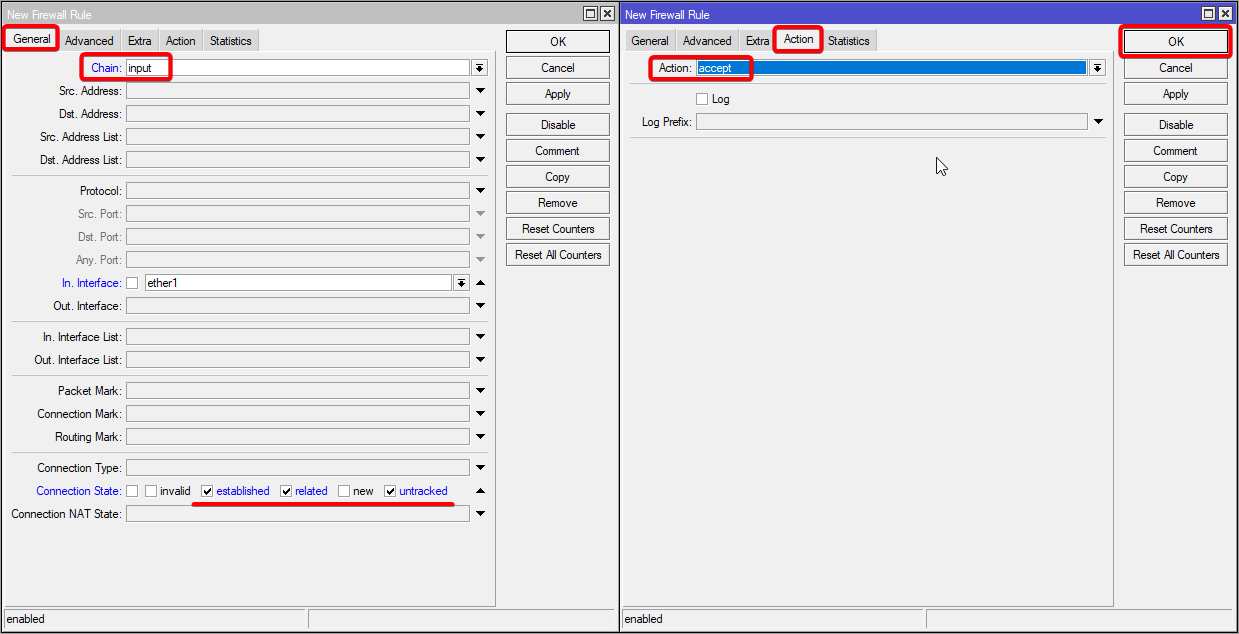
۱) Accept established,related → ۲) Drop invalid → ۳) Allow Management مشخص → ۴) Drop Traffic ناخواسته
مسیر کار در WinBox — پلهپله
IP → Firewall → Filter Rules را باز کن
قبل از ساخت Rule جدید، Ruleهای موجود و ترتیبشان را ببین.
+ را برای Rule جدید بزن
Chain و Connection State را تنظیم کن
اول مشخص کن Traffic به خود Router میرود یا از Router عبور میکند، بعد Chain را انتخاب کن.
در Action گزینه Accept یا Drop را انتخاب کن
Rule را در جای درست List قرار بده
اگر نتیجه درست نبود، این خطاها را بررسی کن
| چیزی که میبینی | معنی یا بررسی بعدی |
|---|---|
| Drop Rule بالاتر از Accept Management قرار گرفته | WinBox قطع میشود |
| Rule درست است ولی زیر Rule عمومی Accept قرار دارد | هرگز به Rule محدودکننده نمیرسد |
تست نهایی این درس
- Management فقط از Subnet مجاز کار کند
- Traffic Established قطع نشود
- Counter Ruleها منطقی افزایش پیدا کند
سناریوی واقعی پشتیبانی
Rule Drop All از WAN اضافه میشود اما Accept Established/Related پایینتر است. ترتیب Ruleها باید طوری باشد که Sessionهای سالم و Allowهای لازم قبل از Drop عمومی پردازش شوند.
Address List؛ Ruleها را قابل مدیریت کن
Address List کمک میکند چند IP یا Subnet را زیر یک اسم جمع کنی و بعد همان اسم را در Firewall یا NAT استفاده کنی. این کار Ruleها را خواناتر میکند و تغییرات بعدی را سادهتر نگه میدارد.
بهجای تکرار چند Subnet در چند Rule، یک List مثل MGMT-NETS بساز
Dynamic Address Listها میتوانند Timeout داشته باشند
Comment مشخص کن چرا یک IP عضو List شده است
مسیر کار در WinBox — پلهپله
IP → Firewall → Address Lists را باز کن
Address List کمک میکند چند IP یا شبکه را با یک اسم در Ruleها استفاده کنی.
+ را بزن
List Name و Address را وارد کن
یک اسم واضح برای List بگذار و IP یا Subnet درست را وارد کن.
در Filter Rule از Src. Address List یا Dst. Address List استفاده کن
اگر نتیجه درست نبود، این خطاها را بررسی کن
| چیزی که میبینی | معنی یا بررسی بعدی |
|---|---|
| IP اشتباه وارد List شده | Ruleهای متعدد همزمان روی مقصد اشتباه اثر میگذارند |
| List Name نامفهوم است | پشتیبان بعدی کاربرد Rule را نمیفهمد |
تست نهایی این درس
- Rule با Address List Counter مناسب داشته باشد
- حذف یا اضافه عضو List بدون تغییر Rule اصلی نتیجه مورد نظر بدهد
سناریوی واقعی پشتیبانی
WinBox فقط از شبکه IT و VPN مجاز است. هر دو Subnet را داخل MGMT-NETS میگذاری و یک Rule Input بر اساس همان List میسازی.
Port Forwarding و dst-nat
Port Forwarding یعنی یک Connection که از اینترنت به Router میرسد را به یک Server داخل شبکه بفرستی. برای این کار dst-nat میسازیم. فقط ساخت NAT کافی نیست؛ Firewall و خود سرویس روی Server داخلی هم باید بررسی شوند.
Rule NAT بهتنهایی الزاماً Firewall Forward را باز نمیکند
In Interface یا In Interface List کمک میکند Rule فقط روی WAN اعمال شود
اگر سرویس فقط برای کاربران راه دور است، VPN معمولاً از Publish مستقیم Management Service مناسبتر است
WAN TCP 8443 → 192.168.20.10:443 | Chain = dstnat | In Interface List = WAN
مسیر کار در WinBox — پلهپله
IP → Firewall → NAT را باز کن
Chain را dstnat انتخاب کن
برای Port Forwarding از chain=dstnat استفاده میکنیم چون مقصد Connection ورودی را تغییر میدهیم.
Protocol و Dst Port را مشخص کن
Protocol و Port بیرونی سرویس را دقیق وارد کن؛ مثلاً TCP و 8443.
In Interface List را WAN قرار بده
Action را dst-nat و To Address/Port را وارد کن
IP و Port Server داخلی را وارد کن. Connection بعد از NAT به همین مقصد فرستاده میشود.
Forward Firewall را بررسی کن
اگر نتیجه درست نبود، این خطاها را بررسی کن
| چیزی که میبینی | معنی یا بررسی بعدی |
|---|---|
| Counter NAT صفر است | Public IP، Interface یا Port ورودی را بررسی کن |
| NAT Counter بالا میرود ولی سرویس باز نیست | Firewall Forward یا Service مقصد را بررسی کن |
تست نهایی این درس
- از بیرون شبکه تست انجام شود
- روی Server داخلی Port واقعاً Listen باشد
- فقط Sourceهای لازم در صورت امکان مجاز باشند
سناریوی واقعی پشتیبانی
Public Port به CRM داخلی Forward شده اما Test از اینترنت Timeout است. NAT Counter افزایش دارد؛ بنابراین Packet به Router رسیده و باید Forward Firewall و Service روی Server بررسی شوند.
Services، MAC Server و Neighbor Discovery را محدود کن
روی MikroTik سرویسهایی مثل WinBox، SSH و WebFig برای مدیریت Router وجود دارند. هر چیزی که لازم نیست بهتر است بسته یا محدود شود. دسترسی مدیریتی را فقط از شبکههای قابل اعتماد یا VPN باز نگه دار.
تغییر Port بهتنهایی امنیت کامل ایجاد نمیکند؛ Firewall و محدودیت Source مهمترند
Interface List LAN برای محدود کردن MAC Server و Discovery مفید است
قبل از غیرفعال کردن admin یا Service، مسیر مدیریت جایگزین را تست کن
مسیر کار در WinBox — پلهپله
IP → Services را باز کن
فهرست سرویسهای مدیریتی Router را ببین. هر سرویسی که استفاده نمیکنی لازم نیست باز بماند.
سرویسهای لازم را نگه دار و بقیه را بررسی کن
Address مجاز WinBox/SSH را محدود کن
Tools → MAC Server را بررسی کن
Neighbor Discovery را به Interfaceهای داخلی محدود کن
اگر نتیجه درست نبود، این خطاها را بررسی کن
| چیزی که میبینی | معنی یا بررسی بعدی |
|---|---|
| MAC WinBox از WAN قابل دسترس است | Allowed Interface List درست تنظیم نشده است |
| SSH یا WinBox روی همه Sourceها باز است | Firewall و Service Address را محدود کن |
تست نهایی این درس
- از WAN سرویس مدیریتی غیرمجاز پاسخ ندهد
- از شبکه IT مدیریت Router ممکن باشد
سناریوی واقعی پشتیبانی
Firewall IP ورودی خوب است اما Router از یک Segment ناخواسته با MAC WinBox دیده میشود. MAC Server و Neighbor Discovery جدا از IP Firewall بررسی میشوند.
VLAN را قبل از WinBox روی کاغذ بفهم
قبل از اینکه VLAN را در WinBox بسازی، طرحش را روی کاغذ مشخص کن. برای هر Port باید بدانی Access است یا Trunk و کدام VLANها را حمل میکند. VLAN ID، Subnet و Gateway را هم از هم جدا در نظر بگیر.
Access Port معمولاً Frameهای Client عادی را Untagged دریافت میکند و با PVID به VLAN مشخص نسبت میدهد
Trunk چند VLAN را بهصورت Tagged حمل میکند
VLAN ID بهتنهایی IP Subnet نیست و برای Routing به Layer 3 نیاز داری
VLAN10 Users = 192.168.10.0/24 | VLAN20 Servers = 192.168.20.0/24 | VLAN99 Management = 192.168.99.0/24
مسیر کار در WinBox — پلهپله
یک جدول Port/VLAN بساز
یک جدول ساده بنویس: هر Port چه نقشی دارد و عضو کدام VLAN است. این جدول جلوی خیلی از اشتباهها را میگیرد.
Access و Trunk را مشخص کن
VLAN ID و Subnet هر Segment را بنویس
Management VLAN را جدا تعیین کن
اگر نتیجه درست نبود، این خطاها را بررسی کن
| چیزی که میبینی | معنی یا بررسی بعدی |
|---|---|
| VLAN ID و Subnet یکی فرض میشوند | Layer 2 و Layer 3 با هم مخلوط میشوند |
| Trunk بدون Allowed VLAN مشخص ساخته میشود | VLANهای ناخواسته ممکن است عبور کنند |
تست نهایی این درس
- برای هر Port دقیقاً Tagged یا Untagged مشخص باشد
- Gateway و DHCP هر VLAN معلوم باشند
سناریوی واقعی پشتیبانی
VLAN10 Users، VLAN20 Servers و VLAN99 Management داری. قبل از WinBox مشخص میکنی ether2 Access VLAN10، ether3 Access VLAN20 و ether5 Trunk است.
Bridge VLAN Filtering؛ نقطه حساس کار
Bridge VLAN Filtering بخش حساسی از تنظیم VLAN است. اول Portها، PVID و VLAN Table را کامل کن و بعد در آخر vlan-filtering را فعال کن. اگر زودتر فعالش کنی، ممکن است دسترسی خودت به Router قطع شود.
ابتدا Bridge، Ports، PVID و VLAN Table را بساز و در انتها Filtering را فعال کن
Bridge Interface در بسیاری از سناریوها نقش CPU Port را دارد
Ingress Filtering کمک میکند Frame نامجاز همان ابتدای ورود Drop شود
ether2 Access VLAN10 / PVID10 | ether3 Access VLAN20 / PVID20 | ether5 Trunk Tagged VLAN10,20,99
مسیر کار در WinBox — پلهپله
Bridge را ایجاد و Ports را اضافه کن
PVID Access Portها را تنظیم کن
PVID را روی Access Portی تنظیم کن که Traffic بدون Tag وارد میکند.
Bridge → VLANs را باز کن
Tagged/Untagged Membership را بساز
در VLAN Table مشخص کن هر VLAN از کدام Port Tagged و از کدام Port Untagged خارج شود.
Management Access را بررسی کن
در پایان vlan-filtering را فعال کن
این گزینه اجرای واقعی Policy VLAN روی Bridge را فعال میکند. آن را آخر کار روشن کن.
اگر نتیجه درست نبود، این خطاها را بررسی کن
| چیزی که میبینی | معنی یا بررسی بعدی |
|---|---|
| Filtering زود فعال میشود | Management Access قطع میشود |
| Bridge یا CPU Port در VLAN Management نیست | خود Router از VLAN مدیریت قابل دسترس نیست |
تست نهایی این درس
- Bridge VLAN Table مطابق طراحی باشد
- Access Port فقط VLAN خودش را ببیند
- Trunk VLANهای مجاز را عبور دهد
سناریوی واقعی پشتیبانی
قبل از اضافه کردن VLAN99 برای Management، vlan-filtering فعال میشود و WinBox قطع میشود. Safe Mode یا Port خارج از Bridge میتواند از Lockout جلوگیری کند.
Access، Trunk و PVID در عمل
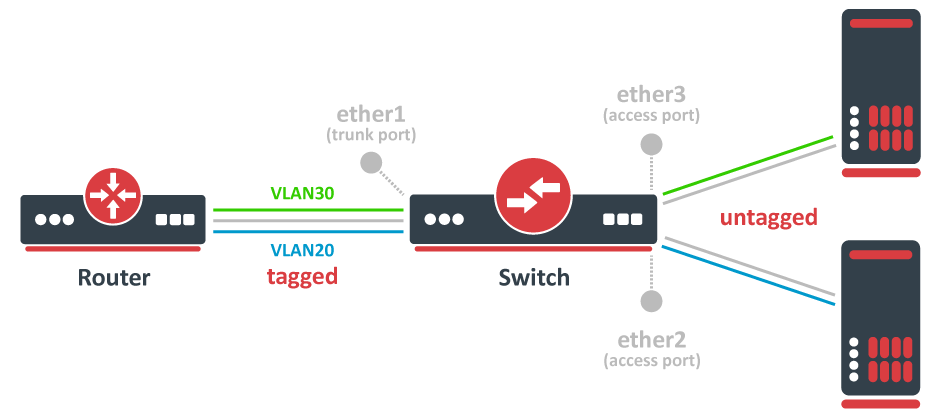
روی Access Port، PVID مشخص میکند Traffic بدون Tag وارد کدام VLAN شود. روی Trunk چند VLAN بهصورت Tagged عبور میکنند. اگر PVID و جدول VLAN با هم هماهنگ نباشند، Client ممکن است وارد VLAN اشتباه شود.
PVID روی Frame Tagged موجود VLAN را عوض نمیکند
یک Access Port نباید بهاشتباه چند VLAN را Untagged دریافت کند
روی Trunk استفاده از ingress-filtering و frame-types مناسب طراحی را شفافتر میکند
مسیر کار در WinBox — پلهپله
Bridge → Ports روی Access Port PVID را تنظیم کن
PVID را روی Access Portی تنظیم کن که Traffic بدون Tag وارد میکند.
Bridge → VLANs همان Port را برای VLAN مربوط Untagged قرار بده
Trunk را برای VLANهای لازم Tagged کن
VLAN Table Current Tagged/Untagged را بررسی کن
در VLAN Table مشخص کن هر VLAN از کدام Port Tagged و از کدام Port Untagged خارج شود.
اگر نتیجه درست نبود، این خطاها را بررسی کن
| چیزی که میبینی | معنی یا بررسی بعدی |
|---|---|
| دو VLAN روی Access Port به شکل Untagged مجازند | Traffic VLANها ممکن است به Port اشتباه نشت کند |
| PVID با VLAN Table همخوان نیست | Client IP از DHCP VLAN مورد انتظار نمیگیرد |
تست نهایی این درس
- Client Access Port فقط DHCP همان VLAN را بگیرد
- Trunk همه VLANهای مورد انتظار را حمل کند
سناریوی واقعی پشتیبانی
ether2 باید Users VLAN10 باشد اما PVID=20 مانده است. Client روی پورت فیزیکی درست وصل است ولی از DHCP VLAN20 IP میگیرد؛ مشکل در PVID است.
Management VLAN؛ خود Router را جدا مدیریت کن
بهتر است مدیریت Router، Switch و Access Pointها روی یک VLAN جدا باشد. این VLAN را Management VLAN مینامیم. بعد Firewall را طوری تنظیم میکنیم که فقط شبکه مدیریت بتواند به WinBox و سرویسهای مدیریتی دسترسی داشته باشد.
صرف ساخت VLAN99 کافی نیست؛ Bridge VLAN Table باید CPU Port را برای آن VLAN مجاز کند
IP Management میتواند روی VLAN Interface مربوط قرار گیرد
اگر Management VLAN اشتباه پیاده شود Router ممکن است Route کند ولی WinBox از دسترس خارج شود
مسیر کار در WinBox — پلهپله
VLAN99 را روی Bridge بساز
Bridge VLAN Table را برای VLAN99 تنظیم کن
IP Management را روی VLAN Interface قرار بده
برای هر VLANی که Routing میخواهد، یک VLAN Interface روی Bridge بساز.
Firewall Input را به MGMT-NETS محدود کن
از PC مدیریت تست کن
اگر نتیجه درست نبود، این خطاها را بررسی کن
| چیزی که میبینی | معنی یا بررسی بعدی |
|---|---|
| Router از VLAN99 Ping نمیشود | CPU Port یا Bridge در VLAN Table یا IP Interface را بررسی کن |
| User VLAN هم WinBox دارد | Firewall Input یا Service Address بیش از حد باز است |
تست نهایی این درس
- فقط شبکه مدیریت به WinBox یا SSH برسد
- کاربران عادی Management IP را نتوانند مدیریت کنند
سناریوی واقعی پشتیبانی
Switch و APها روی VLAN99 هستند اما MikroTik فقط از VLAN10 مدیریت میشود. با اضافه کردن مسیر صحیح CPU Port و IP Management، مدیریت یکپارچه میشود.
Inter-VLAN Routing
اگر برای هر VLAN یک Subnet جدا داری، MikroTik میتواند بین آنها Routing انجام دهد. برای هر VLAN یک Interface و Gateway لازم است. بعد از آن Firewall مشخص میکند کدام VLAN اجازه ارتباط با VLAN دیگر را دارد.
برای هر VLAN Interface روی Bridge میتوان IP Gateway همان Subnet را قرار داد
DHCP Server هر VLAN باید روی Interface همان VLAN اجرا شود
پس از Routing، اگر Firewall اجازه بدهد VLANها میتوانند با هم ارتباط داشته باشند
VLAN10 Gateway = 192.168.10.1 | VLAN20 Gateway = 192.168.20.1 | VLAN99 Gateway = 192.168.99.1
مسیر کار در WinBox — پلهپله
Interfaces → VLAN را باز کن
VLAN Interfaceها را روی Bridge بساز
برای هر VLANی که Routing میخواهد، یک VLAN Interface روی Bridge بساز.
IP Address هر Gateway را اضافه کن
روی هر VLAN Interface، IP Gateway همان Subnet را قرار بده.
DHCP هر VLAN را بساز
Routing بین دو Client را تست کن
اگر نتیجه درست نبود، این خطاها را بررسی کن
| چیزی که میبینی | معنی یا بررسی بعدی |
|---|---|
| VLAN Interface روی پورت فیزیکی اشتباه ساخته شده | Traffic Tagged به CPU نمیرسد |
| Gateway Client اشتباه است | Inter-VLAN Routing انجام نمیشود |
تست نهایی این درس
- هر VLAN Gateway خودش را Ping کند
- Routeهای Connected برای Subnetها دیده شوند
سناریوی واقعی پشتیبانی
Users در VLAN10 و Serverها در VLAN20 هستند. هر دو Gateway روی MikroTik ساخته شدهاند؛ حالا Routing ممکن است و Firewall تعیین میکند چه ارتباطی مجاز است.
Firewall بین VLANها
بعد از راه افتادن Inter-VLAN Routing، باید دسترسی بین VLANها را کنترل کنی. مثلاً کاربران شاید فقط به CRM روی VLAN سرورها نیاز داشته باشند، نه به همه Serverها. Ruleهای forward همین Policy را اجرا میکنند.
Established/Related را قبل از Ruleهای Segment حفظ کن
Allowهای مشخص بنویس؛ مثلاً Users فقط به Server لازم روی Port لازم
Management VLAN معمولاً دسترسی بیشتری دارد ولی User VLAN نباید به تجهیزات Management دسترسی داشته باشد
Users VLAN10 → CRM 192.168.20.10 TCP443 = Allow | VLAN10 → VLAN99 = Drop
مسیر کار در WinBox — پلهپله
IP → Firewall → Filter Rules را باز کن
قبل از ساخت Rule جدید، Ruleهای موجود و ترتیبشان را ببین.
Rule Allow موردنیاز بین VLANها را بساز
Rule Drop برای مسیرهای غیرمجاز را پایینتر قرار بده
Counterها را هنگام تست بررسی کن
هنگام تست Counter را نگاه کن. اگر صفر میماند یعنی Traffic به این Rule نمیرسد.
اگر نتیجه درست نبود، این خطاها را بررسی کن
| چیزی که میبینی | معنی یا بررسی بعدی |
|---|---|
| Drop عمومی بالای Established است | Sessionهای سالم قطع میشوند |
| Rule بر اساس IP اشتباه نوشته شده | Segment ناخواسته Allow یا Block میشود |
تست نهایی این درس
- Users فقط سرویسهای مجاز Server VLAN را ببینند
- User VLAN به Management VLAN دسترسی مدیریتی نداشته باشد
سناریوی واقعی پشتیبانی
کاربران باید فقط TCP 443 روی CRM Server را ببینند. Rule مشخص برای همان مقصد و Port Allow میشود و دسترسی عمومی VLAN10 به VLAN20 Drop میشود.
Static Route برای شبکههای دیگر
اگر شبکهای پشت Router دیگری قرار دارد، باید برای آن Static Route بسازی. Route میگوید برای رسیدن به آن شبکه از کدام Gateway برو. سمت مقابل هم باید مسیر برگشت را بشناسد، وگرنه ارتباط یکطرفه میشود.
Connected Route فقط شبکههای مستقیم را میشناسد
Gateway Route باید از Router قابل دسترس باشد
در Site-to-Site بدون NAT هر دو طرف باید شبکه سمت مقابل را Route کنند
Dst = 10.20.0.0/24 | Gateway = 10.255.255.2
مسیر کار در WinBox — پلهپله
IP → Routes را باز کن
+ را بزن
Dst. Address شبکه مقصد را وارد کن
شبکه Remote را دقیق با Prefix وارد کن؛ مثلاً 10.20.0.0/24.
Gateway Router بعدی را مشخص کن
Route Active را بررسی کن
اگر نتیجه درست نبود، این خطاها را بررسی کن
| چیزی که میبینی | معنی یا بررسی بعدی |
|---|---|
| Route یکطرفه است | Reply مسیر برگشت ندارد |
| Destination Prefix اشتباه است | Traffic مقصد از Route دیگری خارج میشود |
تست نهایی این درس
- Route Active باشد
- Traceroute Next Hop صحیح را نشان دهد
سناریوی واقعی پشتیبانی
شبکه 10.20.0.0/24 پشت Router کارخانه است. در دفتر Route به Gateway لینک بین دو Router ساخته میشود و در کارخانه نیز Route برگشت به LAN دفتر لازم است.
Failover دو اینترنت
برای دو اینترنت، فقط ساختن دو Default Route همیشه کافی نیست. Router باید بفهمد لینک اصلی واقعاً اینترنت دارد یا فقط مودم روشن است. Failover را با قطع واقعی لینک و بعد برگشت آن تست کن.
اگر مودم پاسخ دهد اما اینترنت ISP قطع باشد، Check فقط Gateway محلی کافی نیست
Distance مشخص میکند Route سالم با اولویت بالاتر کدام است
Failback بعد از برگشت لینک اصلی باید آزمایش شود
WAN1 Default Distance 1 | WAN2 Default Distance 2 | هر دو لینک باید جداگانه تست شوند
مسیر کار در WinBox — پلهپله
دو WAN را جدا بررسی کن
Default Routeها و Distance را تنظیم کن
Route پیشفرض مسیر خروج اینترنت را مشخص میکند. Gateway باید همان Next Hop درست باشد.
Health Check مناسب طراحی کن
فقط Ping مودم کافی نیست. تستی انتخاب کن که سلامت واقعی مسیر اینترنت را نشان بدهد.
لینک اصلی را قطع و Route Active را ببین
پس از وصل شدن Failback را تست کن
اگر نتیجه درست نبود، این خطاها را بررسی کن
| چیزی که میبینی | معنی یا بررسی بعدی |
|---|---|
| فقط Gateway مودم Check میشود | خرابی Upstream تشخیص داده نمیشود |
| هر دو Route Distance یکسان دارند | رفتار خروج ممکن است با هدف Failover یکی نباشد |
تست نهایی این درس
- با قطع WAN1 Traffic از WAN2 خارج شود
- با برگشت WAN1 مسیر اصلی طبق طراحی برگردد
سناریوی واقعی پشتیبانی
فیبر ISP قطع شده ولی ONT هنوز Gateway را پاسخ میدهد. Check ساده Gateway Route را سالم نگه میدارد؛ Health Check باید خرابی واقعی Upstream را تشخیص دهد.
WireGuard Site-to-Site در RouterOS v7
WireGuard برای ساخت VPN بین دو شبکه گزینه ساده و مناسبی در RouterOS v7 است. هر سمت Key خودش را دارد و باید Peer سمت مقابل را تعریف کنی. بعد از Handshake هنوز باید Route و Firewall شبکههای دو طرف را بررسی کنی.
Private Key باید محرمانه بماند و Public Key برای Peer مقابل استفاده شود
Allowed Address را با شبکههای Remote و Tunnel Design هماهنگ کن
Firewall Input باید UDP Port WireGuard را از Sourceهای لازم اجازه بدهد
Tunnel = 10.255.100.0/30 | HQ = .1 | Branch = .2 | Allowed Address سمت شعبه = LAN شعبه
مسیر کار در WinBox — پلهپله
WireGuard Interface را بساز
یک Interface WireGuard بساز. Router برای آن Key تولید میکند و Listen Port مشخص میشود.
Listening Port و Public Key را ثبت کن
Peer سمت مقابل را با Public Key اضافه کن
Public Key سمت مقابل، Endpoint و Allowed Addressها را طبق طرح Tunnel وارد کن.
Allowed Addressهای Remote را وارد کن
IP Tunnel را تنظیم کن
Route و Firewall را تست کن
اگر نتیجه درست نبود، این خطاها را بررسی کن
| چیزی که میبینی | معنی یا بررسی بعدی |
|---|---|
| Handshake وجود ندارد | Public Key، Endpoint، Port و Firewall را بررسی کن |
| Handshake هست ولی LANها همدیگر را نمیبینند | Allowed Address، Route و Forward Firewall را بررسی کن |
تست نهایی این درس
- Latest Handshake بهروز باشد
- Tunnel IPها Ping شوند
- LANهای مجاز ارتباط داشته باشند
سناریوی واقعی پشتیبانی
دو Router Handshake دارند اما File Server شعبه Ping نمیشود. Tunnel سالم است؛ Route شبکه Remote و Firewall Forward مرحله بعدی عیبیابی هستند.
IPsec و VPN را لایهبهلایه عیبیابی کن
در عیبیابی IPsec اول ببین خود Tunnel بالا آمده یا نه. بعد سراغ Policy، Route، NAT و Firewall برو. اگر هنوز Security Association ساخته نشده، بررسی File Server پشت Tunnel زود است.
Peer دسترسی و Credential یا Proposal پایه مذاکره هستند
Policy باید Prefixهای درست Local و Remote را پوشش دهد
NAT میتواند Traffic VPN را قبل از Encryption تغییر دهد و در بعضی طراحیها نیاز به Bypass دارد
مسیر کار در WinBox — پلهپله
Peer و Status را بررسی کن
Installed SA را ببین
Installed SA نشان میدهد مذاکره IPsec واقعاً انجام شده است. قبل از بررسی شبکههای پشت Tunnel این بخش را ببین.
Policy یا Selectorها را مقایسه کن
Route و Firewall Forward را بررسی کن
NAT را برای Traffic Site-to-Site کنترل کن
اگر نتیجه درست نبود، این خطاها را بررسی کن
| چیزی که میبینی | معنی یا بررسی بعدی |
|---|---|
| Tunnel بالا نمیآید | Endpoint، Proposal، Key و Firewall را بررسی کن |
| Tunnel بالا است ولی Subnetها ارتباط ندارند | Policy، Route، NAT و Forward Firewall را بررسی کن |
تست نهایی این درس
- SA یا Tunnel فعال باشد
- Traffic Counter هنگام Ping شبکه Remote افزایش یابد
سناریوی واقعی پشتیبانی
VPN Up گزارش میشود اما CRM شعبه باز نیست. Ping Tunnel IP موفق است؛ پس خود Tunnel سالم است و باید Selector، Route یا Firewall شبکه داخلی بررسی شود.
Queue و محدودیت پهنای باند
Simple Queue برای محدود کردن سرعت یک Client یا یک شبکه استفاده میشود. قبل از ساخت Queue باید دقیقاً بدانی Target چیست و چه مقدار Upload و Download میخواهی. بعد از ساخت هم Counter و Rate را نگاه کن تا مطمئن شوی Traffic واقعاً از Queue عبور میکند.
Target باید شبکه یا Client درست باشد
Max Limit سقف پهنای باند را مشخص میکند
Queue اشتباه میتواند کل شبکه را کند کند و مشکل Performance تازه بسازد
Target = 192.168.10.20/32 | Max Limit = 2M Upload / 10M Download | Name = PC-Accounting
مسیر کار در WinBox — پلهپله
Queues → Simple Queues را باز کن
لیست Simple Queueها را باز کن. اول ببین Queue دیگری روی همان Target وجود دارد یا نه.
+ را بزن
Target را مشخص کن
IP یا Subnetی را وارد کن که میخواهی محدود شود. برای یک Client از /32 استفاده کن؛ مثل 192.168.10.20/32.
Max Limit Upload و Download را تنظیم کن
سقف Upload و Download را وارد کن. مثلاً 2M برای Upload و 10M برای Download.
Traffic را با Counter و تست کنترلشده بررسی کن
هنگام تست Counter را نگاه کن. اگر صفر میماند یعنی Traffic به این Rule نمیرسد.
Simple Queue را قبل از ساختن بفهم
Target همان IP یا شبکهای است که میخواهی محدود کنی. اگر Target برابر 192.168.10.20/32 باشد فقط همان Client هدف است. اگر 192.168.10.0/24 وارد کنی یک Subnet کامل وارد Queue میشود.
در Simple Queue جهت Upload و Download از دید Target تعیین میشود: وقتی Source Address با Target Match کند Traffic بهعنوان Upload و وقتی Destination Address با Target Match کند بهعنوان Download شمرده میشود. بنابراین Target اشتباه میتواند جهت یا Match شدن Queue را بههم بزند.
Max Limit سقف سرعت مجاز است. مثلاً برای کاربری با ۲ مگابیت Upload و ۱۰ مگابیت Download، مقدار نمونه 2M / 10M است. بعد از ساخت Queue باید ستونهای Rate، Bytes و Packets تغییر کنند؛ اگر همه Counterها صفر ماندهاند، Traffic اصلاً این Queue را Match نکرده است.
FastTrack را هم فراموش نکن. در Default Firewall، Trafficی که FastTrack میشود میتواند Simple Queue را دور بزند. اگر Queue درست ساخته شده ولی محدودیت اثر ندارد، Ruleهای FastTrack یکی از اولین چیزهایی هستند که باید بررسی شوند.
اگر نتیجه درست نبود، این خطاها را بررسی کن
| چیزی که میبینی | معنی یا بررسی بعدی |
|---|---|
| Queue Counter صفر است | Traffic از Queue عبور نمیکند یا FastTrack اثر دارد |
| Target بزرگ انتخاب شده | کاربران ناخواسته محدود میشوند |
تست نهایی این درس
- Counter Queue افزایش یابد
- سرعت Client نزدیک Limit تنظیمشده باشد
سناریوی واقعی پشتیبانی
قرار است Guest VLAN حداکثر 50Mbps داشته باشد. بهجای Queue روی IP یک کاربر، Prefix Guest هدف قرار میگیرد و بعد اثر FastTrack بررسی میشود.
WiFi در RouterOS v7؛ Package و Interface را قاطی نکن
منوی WiFi در همه مدلهای MikroTik یکسان نیست. نوع Package و نسل سختافزار روی چیزی که در RouterOS میبینی اثر دارد. قبل از دنبال کردن یک آموزش، مدل Router و Package مربوط به WiFi را بررسی کن.
SSID، Security و Channel باید با محیط RF طراحی شوند
قرار دادن WiFi Interface داخل Bridge LAN باعث میشود Clientها از همان LAN و DHCP استفاده کنند
در شبکه سازمانی بهتر است Guest و Corporate در VLANهای جدا قرار گیرند
مسیر کار در WinBox — پلهپله
System → Packages را بررسی کن
فهرست Packageهای نصبشده را نگاه کن. بعضی منوها فقط وقتی Package مربوط روی Router باشد دیده میشوند.
WiFi یا Wireless Menu متناسب با دستگاه را باز کن
SSID و Security را تنظیم کن
Interface را به Bridge یا VLAN درست متصل کن
Client را Join و DHCP را تست کن
اگر نتیجه درست نبود، این خطاها را بررسی کن
| چیزی که میبینی | معنی یا بررسی بعدی |
|---|---|
| منوی Wireless با آموزش یکی نیست | Package و نسل WiFi دستگاه متفاوت است |
| Client وصل میشود ولی IP نمیگیرد | Bridge، VLAN و DHCP را بررسی کن |
تست نهایی این درس
- Client Association موفق باشد
- IP از VLAN مورد نظر گرفته شود
سناریوی واقعی پشتیبانی
روی hAP ax² منو و Driver با Router قدیمی متفاوت است. بهجای نصب تصادفی Package، مدل دستگاه و Package مربوط به همان نسل بررسی میشود.
Log؛ زمان و Topic را بخوان
Log به تو میگوید روی Router چه اتفاقی افتاده است. برای عیبیابی، بهجای خواندن همه Logها، زمان مشکل و Topic مرتبط را پیدا کن. ساعت Router هم باید درست باشد تا بتوانی Eventها را با Client و Server مقایسه کنی.
System → Logging تعیین میکند چه Topicهایی کجا ذخیره شوند
Memory Log با Reboot محدود است و برای محیط جدی Remote Syslog ارزشمند است
Log بدون ساعت درست یا NTP مناسب تحلیل Incident را سخت میکند
مسیر کار در WinBox — پلهپله
Log را باز کن
مستقیم سراغ زمان مشکل برو. لازم نیست همه Eventهای قدیمی را بخوانی.
زمان مشکل را پیدا کن
Topic مرتبط را جستجو کن
در صورت نیاز System → Logging را برای Topic لازم تنظیم کن
NTP Client را بررسی کن
اگر نتیجه درست نبود، این خطاها را بررسی کن
| چیزی که میبینی | معنی یا بررسی بعدی |
|---|---|
| Log بعد از Reboot از دست رفته | Remote Logging یا Persistence طراحی نشده است |
| زمان Router اشتباه است | همبستگی با Log Server یا Client سخت میشود |
تست نهایی این درس
- Event مرتبط با تست جدید دیده شود
- Clock و NTP Router صحیح باشد
سناریوی واقعی پشتیبانی
VPN هر شب در ساعت مشخص قطع میشود. بهجای نگاه تصادفی، Log همان بازه را با Interface و VPN Topic مقایسه میکنی.
Ping، Traceroute و DNS Test؛ ترتیب درست
برای عیبیابی اینترنت از سادهترین تستها شروع کن. اول Gateway، بعد یک IP بیرونی، بعد DNS و در آخر Traceroute را بررسی کن. این ترتیب خیلی سریع مشخص میکند مشکل در LAN، WAN، Route یا DNS است.
اگر IP بیرونی Ping میشود ولی نام نه، DNS محور اصلی است
اگر Router اینترنت دارد ولی Client ندارد، LAN Gateway، NAT و Forward Firewall بررسی میشوند
یک Hop بدون پاسخ در Traceroute اگر Hopهای بعدی جواب دهند لزوماً مشکل نیست
۱) Ping Gateway → ۲) Ping IP بیرونی → ۳) Resolve نام → ۴) Traceroute
مسیر کار در WinBox — پلهپله
Tools → Ping را برای Gateway اجرا کن
این تست فقط دسترسی IP را میسنجد. اگر جواب نگرفتی، هنوز نتیجه نگیر که کل سرویس خراب است.
یک IP بیرونی را Ping کن
این تست فقط دسترسی IP را میسنجد. اگر جواب نگرفتی، هنوز نتیجه نگیر که کل سرویس خراب است.
نام Domain را Resolve یا Ping کن
این تست فقط دسترسی IP را میسنجد. اگر جواب نگرفتی، هنوز نتیجه نگیر که کل سرویس خراب است.
Tools → Traceroute را اجرا کن
Traceroute کمک میکند ببینی مسیر تا کجا جلو میرود. یک Hop بدون پاسخ همیشه به معنی خرابی نیست.
اگر نتیجه درست نبود، این خطاها را بررسی کن
| چیزی که میبینی | معنی یا بررسی بعدی |
|---|---|
| فقط نام اینترنتی Ping میشود | DNS Failure با Internet Failure اشتباه گرفته میشود |
| یک Hop Traceroute ستاره دارد | اگر Hopهای بعدی جواب میدهند الزاماً خرابی نیست |
تست نهایی این درس
- برای هر مرحله نتیجه جدا ثبت شود
- محدوده مشکل LAN، WAN یا DNS مشخص شود
سناریوی واقعی پشتیبانی
Gateway ISP Ping میشود و 8.8.8.8 هم پاسخ میدهد اما example.com نه. Route و NAT را بیدلیل تغییر نمیدهی؛ DNS را بررسی میکنی.
Torch؛ چه Trafficی الآن از Interface رد میشود
Torch نشان میدهد همین الآن چه Trafficی از یک Interface عبور میکند. میتوانی Source، Destination، Protocol و Port را ببینی و بفهمی کدام Client یا Server پهنای باند مصرف میکند.
Torch باید روی Interface درست اجرا شود؛ روی WAN و LAN دید متفاوتی میبینی
در بعضی Hardwareها و سناریوهای Hardware Offload همه Traffic لزوماً از CPU عبور نمیکند
ابزارهای مانیتورینگ را بدون نیاز طولانی اجرا نکن
مسیر کار در WinBox — پلهپله
Tools → Torch را باز کن
Torch را روی Interfaceای اجرا کن که Traffic واقعاً از آن رد میشود و در صورت نیاز IP یا Port را Filter کن.
Interface مورد نظر را انتخاب کن
Protocol، Port یا Address را در صورت نیاز Filter کن
Start را بزن و Traffic را هنگام تست ببین
اگر نتیجه درست نبود، این خطاها را بررسی کن
| چیزی که میبینی | معنی یا بررسی بعدی |
|---|---|
| Torch چیزی نشان نمیدهد | Interface اشتباه یا Hardware Offload مسیر Traffic را بررسی کن |
| Traffic زیاد دیده میشود ولی User مشکل دارد | وجود Packet سلامت Application را ثابت نمیکند |
تست نهایی این درس
- Flow مورد نظر با Source و Destination صحیح دیده شود
- Rate با رفتار Client سازگار باشد
سناریوی واقعی پشتیبانی
کاربر میگوید Backup پهنای باند را پر کرده است. Torch روی WAN نشان میدهد یک Server مشخص Upload سنگین دارد؛ حالا Queue یا زمانبندی Backup هدفمند بررسی میشود.
Packet Sniffer؛ وقتی Torch کافی نیست
Packet Sniffer وقتی به جزئیات بیشتری از Traffic نیاز داری کاربرد دارد. میتوانی Capture بگیری و در Wireshark بررسی کنی. بهتر است Capture را با IP یا Port محدود کنی تا فایل خیلی بزرگ نشود.
Interface و Filter را قبل از Start مشخص کن تا Capture بسیار بزرگ نشود
روی Router پرترافیک Sniffer را بدون نیاز طولانی اجرا نکن
Hardware Offload میتواند باعث شود بعضی Trafficها از CPU و Sniffer عبور نکنند
مسیر کار در WinBox — پلهپله
Tools → Packet Sniffer را باز کن
Capture را کوتاه و با Filter بگیر تا Packetهای بیربط حجم فایل را زیاد نکنند.
Interface و Filter Address یا Port را مشخص کن
Capture را شروع کن
Capture را کوتاه و با Filter بگیر تا Packetهای بیربط حجم فایل را زیاد نکنند.
سناریو را بازتولید کن
Capture را متوقف و در صورت نیاز ذخیره کن
Capture را کوتاه و با Filter بگیر تا Packetهای بیربط حجم فایل را زیاد نکنند.
اگر نتیجه درست نبود، این خطاها را بررسی کن
| چیزی که میبینی | معنی یا بررسی بعدی |
|---|---|
| هیچ Packetی دیده نمیشود | Interface، Filter و Offload را بررسی کن |
| Capture بسیار بزرگ میشود | Filter و مدت Capture محدود نشده است |
تست نهایی این درس
- Packetهای سناریوی تست دیده شوند
- Source، Destination و Port با انتظار یکی باشند
سناریوی واقعی پشتیبانی
DNS روی یک Client Timeout میشود. Capture روی Interface LAN نشان میدهد Query وارد Router میشود ولی Response برنمیگردد؛ مسیر عیبیابی به DNS یا Upstream محدود میشود.
Backup، Export و Restore را آزمایش کن
Backup وقتی ارزش دارد که بلد باشی آن را برگردانی. فایل Backup برای Restore سریع مناسب است و Export برای دیدن و بازسازی تنظیمات کمک میکند. هر دو فایل را بیرون از Router هم نگه دار.
Backup باینری را به دستگاه و نسخه نزدیک به محیط اصلی مرتبط بدان
Export برای مستندسازی و بازسازی کنترلشده مناسب است
Credentialها و Secretها در فایلهای تنظیمات حساساند و باید امن نگهداری شوند
مسیر کار در WinBox — پلهپله
Backup جدید بساز
قبل از تغییر یک Backup بساز. اسم فایل را طوری بگذار که تاریخ و وضعیت قبل از تغییر مشخص باشد.
Export متنی قبل از تغییر بگیر
Export نسخه متنی تنظیمات است و برای مستندسازی و مقایسه قبل و بعد از تغییر خیلی مفید است.
فایلها را خارج Router ذخیره کن
در Lab فرآیند Restore یا Import را تمرین کن
اگر نتیجه درست نبود، این خطاها را بررسی کن
| چیزی که میبینی | معنی یا بررسی بعدی |
|---|---|
| فایل Backup روی همان Router است | در خرابی Storage قابل دسترس نیست |
| Restore در Production برای اولین بار امتحان میشود | زمان و نتیجه Recovery از قبل مشخص نیست |
تست نهایی این درس
- فایلها خارج Router وجود داشته باشند
- روش Restore در Lab شناخته شده باشد
سناریوی واقعی پشتیبانی
Router خراب میشود و دستگاه جایگزین آماده است. داشتن فقط Screenshot از WinBox کافی نیست؛ Export و Backup معتبر زمان بازیابی را بسیار کاهش میدهد.
Upgrade RouterOS و RouterBOARD Firmware
قبل از Update RouterOS، Backup و Export بگیر و زمان مناسبی برای Reboot در نظر بگیر. بعد از Update فقط به بالا آمدن WinBox اکتفا نکن؛ WAN، VLAN، Firewall و VPNها را هم دوباره تست کن.
System → Packages → Check For Updates وضعیت RouterOS را نشان میدهد
Channel مورد استفاده باید مطابق سیاست سازمان باشد
بعد از Update سلامت Interfaceها، Routeها و VPNها را بررسی کن
مسیر کار در WinBox — پلهپله
Backup و Export بگیر
قبل از تغییر یک Backup بساز. اسم فایل را طوری بگذار که تاریخ و وضعیت قبل از تغییر مشخص باشد.
System → Packages → Check For Updates را باز کن
فهرست Packageهای نصبشده را نگاه کن. بعضی منوها فقط وقتی Package مربوط روی Router باشد دیده میشوند.
Channel و Version را بررسی کن
Update را در Maintenance Window انجام بده
System → RouterBOARD Firmware را بررسی کن
بعد از Update RouterOS، Firmware خود RouterBOARD را هم بررسی کن.
Health Check بعد از Reboot انجام بده
فقط Ping مودم کافی نیست. تستی انتخاب کن که سلامت واقعی مسیر اینترنت را نشان بدهد.
اگر نتیجه درست نبود، این خطاها را بررسی کن
| چیزی که میبینی | معنی یا بررسی بعدی |
|---|---|
| Update بدون Backup انجام میشود | Rollback پیچیده میشود |
| Firmware RouterBOARD نادیده گرفته میشود | Bootloader قدیمی ممکن است باقی بماند |
تست نهایی این درس
- RouterOS Version مورد نظر نصب شده باشد
- WAN، VLAN، VPN و Firewall بعد از Reboot تست شوند
سناریوی واقعی پشتیبانی
Router بعد از Update بالا میآید ولی Site-to-Site VPN هنوز تست نشده است. Update فقط با Login موفق تمام نمیشود؛ سرویسهای حیاتی باید یکییکی بررسی شوند.
Netinstall؛ Recovery جدی
Netinstall ابزار رسمی MikroTik برای نصب دوباره RouterOS است. از آن برای Recovery یا نصب تمیز استفاده میشود و ممکن است تنظیمات قبلی از بین بروند. قبل از شروع، مدل Router، Architecture و فایلهای Backup را آماده داشته باش.
قبل از Netinstall اگر امکان دارد Backup و Export داشته باش
مدل و Architecture دستگاه را برای Package درست بشناس
Netinstall را در شبکه کنترلشده و با دسترسی فیزیکی انجام بده
مسیر کار در WinBox — پلهپله
مدل و Architecture Router را ثبت کن
Backup موجود را آماده نگه دار
قبل از تغییر یک Backup بساز. اسم فایل را طوری بگذار که تاریخ و وضعیت قبل از تغییر مشخص باشد.
Netinstall و Package رسمی مناسب را آماده کن
Router را طبق روش مدل وارد حالت نصب کن
پس از نصب تنظیمات را کنترلشده بازسازی کن
اگر نتیجه درست نبود، این خطاها را بررسی کن
| چیزی که میبینی | معنی یا بررسی بعدی |
|---|---|
| Package اشتباه انتخاب میشود | RouterOS مناسب Architecture نصب نمیشود |
| Netinstall روی Router عملیاتی بدون Backup انجام میشود | تنظیمات موجود از دست میرود |
تست نهایی این درس
- Router با RouterOS سالم Boot شود
- Management Access برقرار باشد
- تنظیمات موردنیاز Restore یا بازسازی شود
سناریوی واقعی پشتیبانی
Router بعد از Upgrade ناقص Boot عادی ندارد. بهجای Resetهای پیاپی، Netinstall بهعنوان Recovery رسمی بررسی میشود؛ قبل از آن فایلهای تنظیمات موجود جمعآوری میشوند.
Hardening پایه MikroTik
Hardening یعنی Router را فقط به اندازهای که لازم است در دسترس بگذاری. سرویسهای اضافه را ببند، WinBox و SSH را محدود کن، MAC Access و Discovery را کنترل کن و مدیریت از اینترنت را تا جای ممکن از طریق VPN انجام بده.
Management را به VLAN یا Subnet مشخص محدود کن
سرویسهای غیرضروری را غیرفعال کن
Remote Management را ترجیحاً از VPN انجام بده نه Publish مستقیم WinBox یا SSH روی اینترنت
مسیر کار در WinBox — پلهپله
Userها را بازبینی کن
IP → Services را محدود کن
Firewall Input را بررسی کن
MAC Server و Discovery را به LAN یا MGMT محدود کن
DNS Remote Requests را کنترل کن
RouterOS Update Policy را ثبت کن
اگر نتیجه درست نبود، این خطاها را بررسی کن
| چیزی که میبینی | معنی یا بررسی بعدی |
|---|---|
| WinBox از هر IP اینترنت قابل دسترس است | Firewall Input و Service Address بیش از حد باز هستند |
| admin مشترک بدون Audit استفاده میشود | ردیابی تغییر دشوار میشود |
تست نهایی این درس
- Management فقط از مسیرهای مجاز ممکن باشد
- سرویسهای غیرضروری پاسخ ندهند
- Backup و Update وضعیت مشخص داشته باشند
سناریوی واقعی پشتیبانی
Security Scan نشان میدهد WinBox و WebFig از WAN باز هستند. بهجای فقط تغییر Port، دسترسی از WAN در Firewall بسته و مدیریت از VPN یا MGMT VLAN انجام میشود.
سناریو: LAN اینترنت ندارد
وقتی کاربر میگوید اینترنت قطع است، مستقیم سراغ Reset Router نرو. از Client شروع کن و مرحلهبهمرحله جلو برو: IP، Gateway، DNS، WAN، Default Route، NAT و Firewall. هر مرحله نتیجه مرحله بعد را مشخص میکند.
اگر Router خودش IP بیرونی را Ping نمیکند هنوز سراغ NAT Client نرو
اگر Router اینترنت دارد ولی Client ندارد مشکل بین LAN و Forward یا NAT محدودتر میشود
اگر IP بیرونی کار میکند ولی نام نه DNS مسیر اصلی است
Client IP دارد؟ → Gateway Ping؟ → Router اینترنت دارد؟ → NAT Counter؟ → Forward Firewall؟ → DNS؟
مسیر کار در WinBox — پلهپله
روی Client IP، Gateway و DNS را بررسی کن
Gateway MikroTik را Ping کن
این تست فقط دسترسی IP را میسنجد. اگر جواب نگرفتی، هنوز نتیجه نگیر که کل سرویس خراب است.
روی Router Gateway ISP و IP بیرونی را Ping کن
این تست فقط دسترسی IP را میسنجد. اگر جواب نگرفتی، هنوز نتیجه نگیر که کل سرویس خراب است.
Default Route را بررسی کن
Route پیشفرض مسیر خروج اینترنت را مشخص میکند. Gateway باید همان Next Hop درست باشد.
NAT Counter را ببین
هنگام تست Counter را نگاه کن. اگر صفر میماند یعنی Traffic به این Rule نمیرسد.
Firewall Forward را کنترل کن
DNS را جدا تست کن
اگر نتیجه درست نبود، این خطاها را بررسی کن
| چیزی که میبینی | معنی یا بررسی بعدی |
|---|---|
| Router اینترنت ندارد اما NAT تغییر داده میشود | مشکل بالاتر در WAN یا Route است |
| Client IP ندارد | قبل از اینترنت DHCP و LAN باید حل شوند |
تست نهایی این درس
- محدوده خرابی دقیق مشخص شده باشد
- هر مرحله قبل از رفتن به مرحله بعد Pass شده باشد
سناریوی واقعی پشتیبانی
Client Gateway را Ping میکند، Router 8.8.8.8 را Ping میکند، اما Client 8.8.8.8 را نه. NAT Rule Counter صفر است؛ Interface NAT اشتباه انتخاب شده است.
پلههای عیبیابی را جابهجا نکن
Client IP دارد؟ → Gateway Ping؟ → Router اینترنت دارد؟ → NAT Counter؟ → Forward Firewall؟ → DNS؟
تا وقتی یک پله Pass نشده سراغ پله بعدی نرو. این روش باعث میشود بهجای Reset، Disable/Enable و تغییرهای تصادفی، محدوده خرابی را دقیق کوچک کنی.
سناریو: فقط یک VLAN مشکل دارد
اگر فقط یک VLAN مشکل دارد و بقیه شبکه سالماند، احتمالاً مشکل از اینترنت اصلی نیست. PVID، Trunk، VLAN Table، DHCP و Firewall همان VLAN را بررسی کن و ببین مشکل دقیقاً از کدام قسمت شروع میشود.
اگر Client از VLAN اشتباه IP میگیرد Layer 2 و PVID را بررسی کن
اگر Gateway همان VLAN Ping میشود ولی Server VLAN نه Routing یا Firewall مطرح است
اگر هیچ IP نمیگیرد DHCP یا Tagged و Untagged مسیر را بررسی کن
Client IP درست؟ → PVID؟ → Trunk Tagged؟ → DHCP VLAN؟ → Gateway Ping؟ → Firewall بین VLANها؟
مسیر کار در WinBox — پلهپله
Port Client و PVID را ببین
PVID را روی Access Portی تنظیم کن که Traffic بدون Tag وارد میکند.
Bridge VLAN Table را بررسی کن
Client Lease را کنترل کن
Gateway VLAN را Ping کن
این تست فقط دسترسی IP را میسنجد. اگر جواب نگرفتی، هنوز نتیجه نگیر که کل سرویس خراب است.
Firewall Forward بین VLANها را ببین
اگر نتیجه درست نبود، این خطاها را بررسی کن
| چیزی که میبینی | معنی یا بررسی بعدی |
|---|---|
| PVID اشتباه است | Client عضو VLAN دیگری میشود |
| Trunk VLAN را حمل نمیکند | Traffic بین Switch و Router قطع میشود |
تست نهایی این درس
- Client IP همان VLAN را بگیرد
- Gateway پاسخ بدهد
- Policy بین VLANها مطابق طراحی عمل کند
سناریوی واقعی پشتیبانی
Users VLAN10 سالم است ولی VoIP VLAN30 IP نمیگیرد. Trunk بین Switch و Router VLAN30 را Tagged حمل نمیکند؛ DHCP Server سالم است اما Broadcast به Router نمیرسد.
پلههای عیبیابی را جابهجا نکن
Client IP درست؟ → PVID؟ → Trunk Tagged؟ → DHCP VLAN؟ → Gateway Ping؟ → Firewall بین VLANها؟
تا وقتی یک پله Pass نشده سراغ پله بعدی نرو. این روش باعث میشود بهجای Reset، Disable/Enable و تغییرهای تصادفی، محدوده خرابی را دقیق کوچک کنی.
سناریو: NAT یا Port Forward کار نمیکند
برای عیبیابی Port Forwarding سه چیز را جدا بررسی کن: آیا Packet از اینترنت به Router میرسد؟ آیا Rule مربوط به dst-nat آن را میگیرد؟ آیا Server داخلی روی Port مورد نظر پاسخ میدهد؟ با همین سه سؤال خیلی سریع محدوده مشکل مشخص میشود.
Counter Rule NAT نشان میدهد Packet با Match Rule برخورد کرده یا نه
Test از داخل LAN ممکن است Hairpin NAT را وارد مسئله کند و تست بیرونی معتبرتر است
Public IP واقعی و CGNAT ISP را نیز باید در نظر بگیری
Public IP واقعی؟ → Packet به Router میرسد؟ → NAT Counter؟ → Forward Rule؟ → Service داخلی Listen؟
مسیر کار در WinBox — پلهپله
Public IP Router را با سرویس ISP مقایسه کن
NAT Rule Counter را هنگام تست ببین
هنگام تست Counter را نگاه کن. اگر صفر میماند یعنی Traffic به این Rule نمیرسد.
Forward Firewall را بررسی کن
از Router به Server داخلی و Port مربوط تست کن
Test را از اینترنت واقعی انجام بده
اگر نتیجه درست نبود، این خطاها را بررسی کن
| چیزی که میبینی | معنی یا بررسی بعدی |
|---|---|
| Router پشت CGNAT است | Inbound Connection از اینترنت مستقیماً به Router نمیرسد |
| NAT Counter بالا است ولی Service پاسخ نمیدهد | Server، Port Listen یا Forward Firewall را بررسی کن |
تست نهایی این درس
- Packet ورودی به Router برسد
- dst-nat Counter افزایش یابد
- Service داخلی از مسیر لازم پاسخ دهد
سناریوی واقعی پشتیبانی
NAT Rule دقیق است اما Counter همیشه صفر میماند. WAN Address با Public IP مورد انتظار متفاوت است؛ اتصال پشت CGNAT قرار دارد و Port Forward عمومی بدون Public IP مناسب عمل نمیکند.
پلههای عیبیابی را جابهجا نکن
Public IP واقعی؟ → Packet به Router میرسد؟ → NAT Counter؟ → Forward Rule؟ → Service داخلی Listen؟
تا وقتی یک پله Pass نشده سراغ پله بعدی نرو. این روش باعث میشود بهجای Reset، Disable/Enable و تغییرهای تصادفی، محدوده خرابی را دقیق کوچک کنی.
سناریوی کامل شرکت و چکلیست تحویل
در پایان باید بتوانی یک MikroTik خام را مرحلهبهمرحله برای یک شرکت کوچک آماده کنی: WAN، LAN، DHCP، NAT، Firewall، VLAN، VPN، Failover و Backup. بعد از هر بخش هم باید تست کنی و نتیجه را در مستندات بنویسی.
سناریوی نمونه: VLAN10 Users، VLAN20 Servers، VLAN30 Guest و VLAN99 Management
اینترنت اصلی PPPoE و لینک دوم DHCP برای Failover است
WinBox فقط از VLAN99 و VPN مجاز است و Guest فقط اینترنت دارد
Backup و Export بعد از تحویل خارج Router نگهداری میشوند
VLAN10 Users | VLAN20 Servers | VLAN30 Guest | VLAN99 Management | PPPoE Primary | DHCP Backup WAN
مسیر کار در WinBox — پلهپله
Router را Backup یا Reset برنامهریزیشده کن
قبل از تغییر یک Backup بساز. اسم فایل را طوری بگذار که تاریخ و وضعیت قبل از تغییر مشخص باشد.
Bridge و VLANها را بساز
Gateway و DHCP هر VLAN را تنظیم کن
WAN و NAT را راهاندازی کن
Firewall Input و Forward را اعمال کن
VPN Management را بساز
Failover را تست کن
Backup، Export و مستندات نهایی را تحویل بده
قبل از تغییر یک Backup بساز. اسم فایل را طوری بگذار که تاریخ و وضعیت قبل از تغییر مشخص باشد.
اگر نتیجه درست نبود، این خطاها را بررسی کن
| چیزی که میبینی | معنی یا بررسی بعدی |
|---|---|
| همه تغییرها یکجا انجام میشوند | در زمان خطا معلوم نیست کدام مرحله مشکل ساخته است |
| تنظیمات تحویل میشود ولی مستندات نه | پشتیبان بعدی Topology و Policy را نمیفهمد |
تست نهایی این درس
- هر VLAN IP و Gateway صحیح داشته باشد
- Users و Guest Policy درست داشته باشند
- WAN Failover تست شده باشد
- Management فقط از مسیر مجاز باشد
- Backup و Export خارج Router وجود داشته باشند
سناریوی واقعی پشتیبانی
شرکت ۳۰ کاربر دارد. بعد از ساخت VLANها ابتدا یک Client از هر VLAN تست میشود، سپس Firewall و VPN اعمال میشوند. فقط بعد از Pass شدن تستهای مرحلهای، تنظیمات نهایی Backup و مستند میشود.
پلههای عیبیابی را جابهجا نکن
VLAN10 Users | VLAN20 Servers | VLAN30 Guest | VLAN99 Management | PPPoE Primary | DHCP Backup WAN
تا وقتی یک پله Pass نشده سراغ پله بعدی نرو. این روش باعث میشود بهجای Reset، Disable/Enable و تغییرهای تصادفی، محدوده خرابی را دقیق کوچک کنی.
بعد از این کارگاه باید بتوانی MikroTik یک شرکت کوچک را مستقل عیبیابی کنی
هدف نهایی این نیست که فقط Configuration آماده را Import کنی. باید بتوانی از روی Topology و خروجی Router تشخیص بدهی مشکل در Layer 2، IP، DHCP، Route، NAT، Firewall، VLAN یا VPN است و تغییر را با Backup، Safe Mode، تست و مستندسازی انجام بدهی.
