
یک کامپیوتر خام را به سیستم آماده کار در شرکت تبدیل کن
فرض کن یک کامپیوتر جدید یا سیستمی که قرار است دوباره آماده شود به واحد IT تحویل داده شده است. هدف فقط نصب Windows نیست. سیستم باید بعد از نصب واقعاً آماده کار در شرکت باشد. باید قبل از نصب ریسک از دست رفتن اطلاعات را کنترل کنی، مطمئن شوی سختافزار واقعاً برای Windows 11 مناسب است، نسخه صحیح Windows را نصب کنی، دیسک اشتباه را پاک نکنی، Driverها را کنترل کنی، Updateها را کامل کنی، شبکه را تست کنی و در پایان وضعیت سیستم را مستند تحویل بدهی
در این کارگاه هر مرحله را با نگاه یک پشتیبان شبکه انجام میدهیم. یعنی هر جا لازم باشد علاوه بر «چه کاری انجام بده» توضیح میدهیم «بعد از انجام آن چه چیزی را بررسی کن» تا اگر نتیجه مطابق انتظار نبود بتوانی محل مشکل را پیدا کنی
قبل از نصب؛ وضعیت سیستم و اطلاعات را مشخص کن
بزرگترین اشتباه در نصب Windows معمولاً داخل Windows Setup اتفاق نمیافتد؛ قبل از آن اتفاق میافتد، وقتی بدون بررسی سیستم وارد مرحله پاک کردن پارتیشنها میشوی. قبل از اتصال فلش، مشخص کن دقیقاً چه کاری قرار است انجام شود
نوع کار را مشخص کن
اگر Windows فعلی بالا میآید و فقط یک مشکل نرمافزاری دارد، همیشه Clean Install اولین راهحل نیست. ممکن است Repair، بازیابی یا نصب مجدد درجا مناسبتر باشد. در این پک فرض میکنیم تصمیم فنی گرفته شده و قرار است یک نصب تمیز انجام شود؛ یعنی برنامهها، تنظیمات و در صورت حذف پارتیشنها اطلاعات قبلی حفظ نخواهند شد
اطلاعات کاربر را پیدا کن، نه فقط پوشه Documents را
اگر سیستم قبلاً استفاده شده است، Desktop، Documents و Downloads نقطه شروع هستند، نه پایان بررسی. فایلهای Outlook، فایلهای نرمافزارهای حسابداری، دیتابیس محلی، فایلهای پروژه، پوشههای اختصاصی نرمافزار و اطلاعاتی که روی درایوهای دیگر نگهداری میشوند را هم در نظر بگیر. در محیط شرکت باید مشخص باشد Backup توسط چه کسی تأیید شده است
تا زمانی که مقصد Backup و قابل بازیابی بودن اطلاعات مشخص نشده، هیچ Partition را Delete یا Format نکن
مشخصات سیستم را ثبت کن
مدل دستگاه، Serial Number یا Service Tag، ظرفیت RAM، مدل و ظرفیت Storage، نوع کارت شبکه و در صورت موجود بودن نام قبلی Computer را یادداشت کن. این اطلاعات بعد از نصب برای Driver، مستندسازی و شناسایی سیستم در شبکه لازم میشوند
- وضعیت Backup مشخص است
- نسخه Windows موردنیاز سازمان مشخص است
- License یا Digital License بررسی شده است
- مدل دستگاه ثبت شده است
- درایور شبکه در صورت نیاز از قبل در دسترس است
- BitLocker و Recovery Key سیستم قبلی
- نرمافزار دارای License محلی
- نام Computer قبلی در شبکه
- عضویت قبلی در Domain یا سرویس مدیریت دستگاه
- تنظیمات تخصصی پرینتر یا نرمافزار سازمانی
سازگاری سختافزار با Windows 11 را بررسی کن
در Windows 11 بررسی سازگاری را نباید به بعد از ساخت فلش موکول کنی. حداقلهای رسمی فقط درباره سرعت CPU نیستند. سازگاری پردازنده، TPM 2.0 و Firmware مبتنی بر UEFI بخش مهمی از تصمیم نصب هستند
TPM را چطور بررسی کنی؟
اگر Windows قبلی در دسترس است، کلیدهای Windows + R را بزن و tpm.msc را اجرا کن. در پنجره TPM Management وضعیت آمادهبودن TPM و نسخه Specification را بررسی کن. برای Windows 11 باید نسخه ۲.۰ باشد. اگر TPM پیدا نشد، معنیاش همیشه نبودن سختافزار نیست؛ ممکن است در UEFI غیرفعال باشد. در این حالت به مستندات سازنده دستگاه مراجعه کن و بدون شناخت گزینهها تنظیمات Firmware را تغییر نده
Secure Boot و UEFI را جدا از هم بفهم
Windows 11 به Firmware مبتنی بر UEFI و قابلیت Secure Boot نیاز دارد. اگر سیستمی هنوز در حالت Legacy/CSM راهاندازی میشود، قبل از تغییر حالت Boot باید ساختار دیسک و وضعیت Windows قبلی را بشناسی. تغییر بیبرنامه Legacy به UEFI روی یک Windows نصبشده میتواند باعث Boot نشدن سیستم شود
این مرحله برای دور زدن محدودیتهای سختافزاری نیست؛ ابتدا باید مشخص شود دستگاه واقعاً شرایط رسمی نصب Windows 11 را دارد یا نه. پیش از نصب باید وضعیت سیستم را با نیازمندیهای رسمی تطبیق بدهی و نتیجه بررسی را بهصورت قابل دفاع ثبت کنی
فلش نصب رسمی Windows 11 را آماده کن
برای یک نصب استاندارد از فایل یا ابزار ناشناس استفاده نکن. رسانه نصب را از مسیر رسمی Microsoft تهیه کن. اگر از Media Creation Tool استفاده میکنی، ابزار فایلهای لازم را دریافت میکند و USB قابل راهاندازی میسازد
- یک USB مناسب و بدون اطلاعات مهم آماده کن
فرآیند ساخت رسانه نصب میتواند محتوای فلش را حذف کند. اگر چیزی روی فلش لازم داری، قبل از شروع منتقلش کن
- ابزار رسمی Windows 11 Installation Media را اجرا کن
شرایط استفاده را بررسی کن و گزینه ساخت رسانه نصب را ادامه بده. زبان و Edition را مطابق نیاز سازمان انتخاب کن
- USB flash drive را بهعنوان مقصد انتخاب کن
اگر چند حافظه USB متصل است، ظرفیت و نام درایو را دوباره کنترل کن تا درایو اشتباه انتخاب نشود
- تا پایان Download و نوشتن فایلها صبر کن
قبل از اعلام پایان کار توسط ابزار، USB را جدا نکن. بعد از اتمام، فلش را روی یک سیستم آزمایشگاهی یا همان سیستم مقصد از نظر دیدهشدن در Boot Menu بررسی کن
سیستم را در حالت UEFI از USB راهاندازی کن
برای این نصب کافی است سیستم یکبار از USB راهاندازی شود؛ تغییر دائمی Boot Order معمولاً ضرورتی ندارد. اگر سازنده دستگاه Boot Menu موقت دارد، معمولاً بهتر از تغییر دائمی Boot Order است. کلید Boot Menu بسته به سازنده فرق میکند؛ ممکن است F12، F9، Esc یا گزینه دیگری باشد
وقتی USB دو بار در فهرست دیده میشود
در بعضی Firmwareها یک USB با دو ورودی نمایش داده میشود که یکی با عبارت UEFI مشخص شده است. برای نصب استاندارد Windows 11 روی سختافزار جدید، ورودی UEFI را انتخاب کن
اگر فلش دیده نمیشود
ابتدا پورت USB و خود فلش را بررسی کن. اگر روی سیستم دیگری هم Boot نمیشود، احتمالاً رسانه درست ساخته نشده است. اگر فلش سالم است ولی فقط روی این دستگاه دیده نمیشود، تنظیمات USB Boot و Firmware را بررسی کن. قبل از تغییر هر گزینه، مقدار فعلی را یادداشت کن تا امکان برگشت وجود داشته باشد
اگر رسانه رسمی Windows 11 ساخته شده و سختافزار سازگار است، خاموشکردن Secure Boot نباید اولین راهحل تو باشد
Windows Setup را با تنظیمات درست شروع کن
بعد از Boot شدن از USB، Windows Setup شروع میشود. در نسخههای جدید ممکن است ترتیب دقیق صفحهها با نسخه رسانه نصب فرق داشته باشد، اما منطق یکسان است: زبان و Keyboard را انتخاب میکنی و مشخص میکنی که قصد نصب Windows 11 را داری
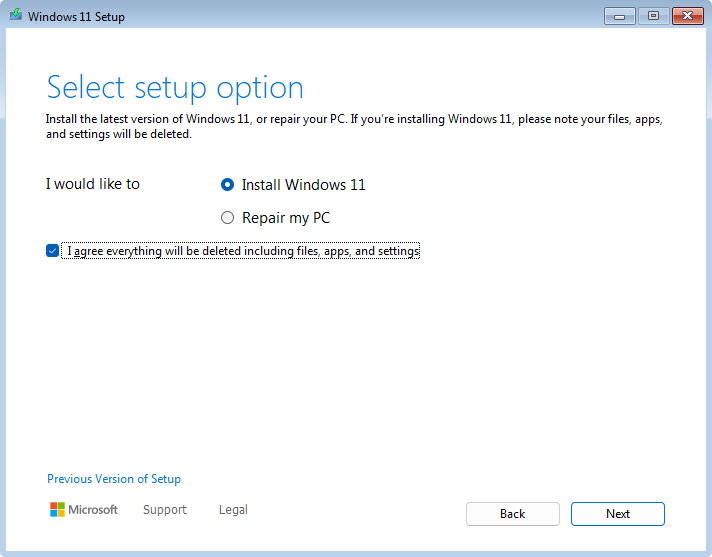
وقتی Setup صراحتاً اعلام میکند فایلها، برنامهها و تنظیمات حذف میشوند، این فقط یک پیام معمولی نیست. همان نقطهای است که باید دوباره مطمئن شوی Backup انجام شده و واقعاً قصد Clean Install داری. اگر هنوز درباره اطلاعات قبلی مطمئن نیستی، ادامه نده
Edition و وضعیت License را درست انتخاب کن
اگر Product Key داخل Firmware ذخیره شده باشد، ممکن است Setup بدون پرسیدن کلید، Edition مناسب را تشخیص دهد. اگر صفحه Product Key ظاهر شد و Digital License معتبر روی دستگاه داری، ممکن است گزینه «I don’t have a product key» را انتخاب کنی تا بعد از اتصال به اینترنت فعالسازی براساس مجوز موجود انجام شود
Home و Pro را تصادفی انتخاب نکن
Edition نصبشده باید با مجوز دستگاه و نیاز سازمان هماهنگ باشد. اگر دستگاه مجوز Home دارد ولی برای Join شدن به Domain یا قابلیتهای مدیریتی به Pro نیاز داری، موضوع License باید قبل از نصب مشخص شود. نصب Edition اشتباه باعث دوبارهکاری و مشکل در Activation میشود
اگر سیستم بالا میآید، از Settings → System → Activation و Settings → System → About، Edition و وضعیت Activation را ثبت کن
دیسک و پارتیشنها را بدون ریسک مدیریت کن
این مرحله حساسترین قسمت نصب تمیز است، چون یک انتخاب اشتباه میتواند اطلاعات یک دیسک دیگر را حذف کند. قبل از Delete کردن هر Partition، شماره Disk و ظرفیت آن را با چیزی که در مرحله اول ثبت کردی مقایسه کن
اگر سیستم فقط یک Disk دارد
در یک Clean Install کامل، پس از تأیید Backup میتوان پارتیشنهای مربوط به Windows قبلی روی همان Disk هدف را حذف کرد تا فضای Unallocated باقی بماند و Windows ساختار موردنیاز را ایجاد کند. اما این کار فقط زمانی درست است که مطمئن باشی تمام اطلاعات لازم منتقل شده است
اگر چند Disk داری
ظرفیتها را با دقت بخوان. وجود Disk 0 و Disk 1 به معنی این نیست که همیشه Disk 0 مقصد نصب است. در بعضی دستگاهها یک SSD کوچک برای سیستمعامل و یک HDD بزرگ برای داده وجود دارد. هیچ پارتیشنی را فقط بهخاطر شماره آن حذف نکن
GPT و UEFI
در نصب استاندارد Windows 11 روی سیستم UEFI، دیسک سیستم معمولاً با ساختار GPT استفاده میشود. اگر Setup خطایی درباره ساختار Disk نشان داد، قبل از تبدیل یا پاککردن دیسک بررسی کن سیستم در چه حالت Boot شده و آیا روی Disk اطلاعاتی وجود دارد
اگر مجبور شدی از ابزارهای خط فرمان برای Disk استفاده کنی، شناسایی دقیق Disk و داشتن Backup پیششرط است. برای نصب عادی، رابط Windows Setup در بسیاری از موارد کافی است
نصب، کپی فایلها و Restartها را مدیریت کن
بعد از انتخاب محل نصب و تأیید نهایی، Windows فایلها را روی Disk کپی میکند و سیستم چند بار Restart میشود. در این مرحله معمولاً لازم نیست چیزی را دستکاری کنی
اگر بعد از Restart دوباره صفحه نصب از ابتدا آمد
اغلب سیستم دوباره از USB Boot شده است. اگر از Boot Menu موقت استفاده کرده باشی، Windows Boot Manager باید ادامه نصب را از Disk داخلی تحویل بگیرد. در صورت نیاز USB را بعد از اولین Restart جدا کن، اما فقط وقتی مطمئنی مرحله کپی اولیه تمام شده است
خاموشکردن اجباری سیستم
در حال نصب و Update، خاموشکردن اجباری را راهحل معمول ندان. اگر Progress مدت زیادی ثابت ماند، قبل از اقدام وضعیت چراغ Storage، فعالیت سیستم و پیام صفحه را بررسی کن. بعضی مرحلهها مخصوصاً روی سیستمهای کند زمان بیشتری نیاز دارند
تنظیمات اولین راهاندازی Windows 11 را کامل کن
بعد از اتمام نصب وارد مرحله تنظیمات اولیه یا OOBE میشوی. این بخش شامل منطقه، Keyboard، اتصال شبکه و تنظیمات حساب است. ظاهر بعضی صفحهها میتواند با Updateهای Windows تغییر کند، بنابراین هدف را یاد بگیر، نه جای دقیق هر دکمه را
Region و Keyboard
Region را مطابق سیاست سازمان انتخاب کن. برای Keyboard میتوانی زبان اصلی را انتخاب و بعداً Persian را از Settings اضافه کنی. اگر Layout اضافی لازم نیست، آن را بیدلیل اضافه نکن چون باعث تغییر ناخواسته زبان هنگام تایپ میشود
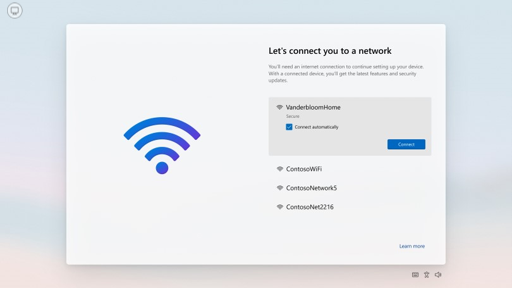
در صفحه شبکه، اگر دستگاه با کابل Ethernet وصل است ممکن است اتصال خودکار انجام شود. در Wi‑Fi، شبکه سازمانی یا شبکهای که برای نصب در نظر گرفته شده را انتخاب کن. برای Windows 11 Home و Windows 11 Pro در استفاده شخصی، Microsoft در تنظیم اولیه اتصال اینترنت و Microsoft Account را جزو نیازمندیها اعلام کرده است
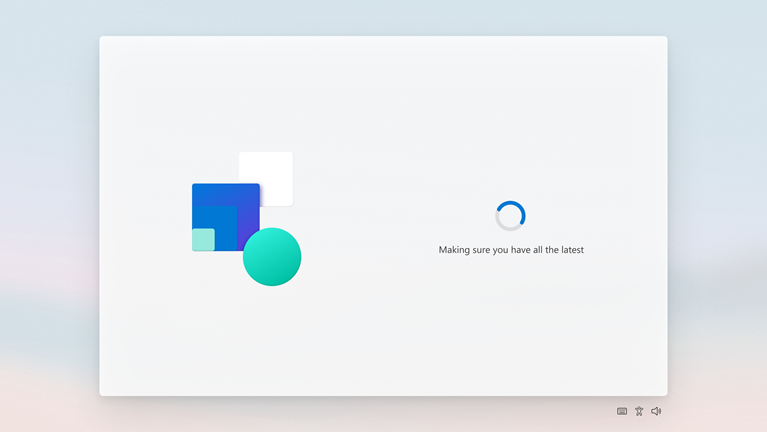
حساب کاربری را متناسب با سیاست شرکت تنظیم کن
روی سیستم شرکتی، مهم نیست سادهترین گزینه برای عبور از OOBE چیست؛ مهم این است که حساب درست برای مالکیت و مدیریت دستگاه استفاده شود. قبل از ساخت حساب مشخص کن دستگاه شخصی است، Workgroup است، قرار است به Active Directory Domain متصل شود یا تحت Microsoft Entra ID و ابزار مدیریت سازمان قرار بگیرد
حساب شخصی خودت را روی سیستم مشتری وارد نکن
کارشناس پشتیبانی نباید برای راحتی، Microsoft Account شخصی خودش را روی سیستم شرکت ثبت کند. این کار میتواند Licenseها، OneDrive، Recovery Keyها و تنظیمات را به حساب اشتباه متصل کند
حساب Administrator موقت
اگر سیاست سازمان اجازه میدهد و فرآیند نصب به حساب محلی مدیریتی نیاز دارد، نام آن را طبق استاندارد شرکت انتخاب کن و بعد از تحویل وضعیتش را مشخص کن. حسابهای آزمایشی با نامهایی مثل test یا admin با رمز ضعیف نباید روی سیستم تحویلی باقی بمانند
بعد از ورود، سلامت اولیه Windows را بررسی کن
رسیدن به Desktop به معنی پایان نصب نیست. حالا باید مطمئن شوی Windows چیزی را ناقص تحویل نداده است
- نسخه و Edition را بررسی کن
به Settings → System → About برو و Edition، Version، System type و نام دستگاه را ببین. این اطلاعات را با چیزی که انتظار داشتی مقایسه کن
- Activation را بررسی کن
در Settings → System → Activation وضعیت فعالسازی را ببین. اگر Activation انجام نشده، اول اتصال اینترنت، Edition و License معتبر را بررسی کن؛ سراغ ابزارهای فعالسازی غیرمجاز نرو
- Device Manager را باز کن
روی Start راستکلیک کن و Device Manager را باز کن. دنبال Unknown device یا علامت هشدار زرد بگرد. نبودن هشدار نشانه خوبی است، اما تست عملی شبکه، صدا و تصویر همچنان لازم است
- Diskها را بررسی کن
Disk Management و File Explorer را ببین و مطمئن شو Diskها و Volumeهایی که باید در دسترس باشند دیده میشوند و حرف درایوها منطقی است
Driverها را اصولی نصب و کنترل کن
Windows 11 تعداد زیادی Driver را خودش شناسایی میکند، اما «Device Manager بدون علامت زرد» بهتنهایی تضمین نمیکند بهترین Driver نصب شده است. مخصوصاً Chipset، Network، Graphics، Audio و Firmware را با مدل دستگاه تطبیق بده
ترتیب پیشنهادی
- Windows Update را اجازه بده Driverهای استاندارد را دریافت کند
بعد از اتصال شبکه، بسیاری از Driverهای تأییدشده خودکار دریافت میشوند
- سایت رسمی سازنده دستگاه را بررسی کن
برای لپتاپها و سیستمهای برند، صفحه Support همان مدل را باز کن. Driver یا Firmware را براساس مدل دقیق و سیستمعامل انتخاب کن
- بعد از نصب، Restart و تست کن
صرفاً موفق بودن Installer کافی نیست. Network Adapter، Wi‑Fi، Bluetooth، صدا، Display و پورتهای مهم را تست کن
در محیط شرکتی، سرعت نصب نباید جای منبع معتبر Driver را بگیرد. Driver نامطمئن میتواند پایداری و امنیت سیستم را خراب کند
Windows Update را تا وضعیت پایدار پیش ببر
Windows تازه نصبشده را با اولین «You’re up to date» فوراً تحویل نده. گاهی بعد از نصب یک Update و Restart، Updateهای دیگری ظاهر میشوند. چرخه Check for updates → Install → Restart را تا زمانی که سیستم به وضعیت پایدار برسد ادامه بده

Optional updates
Optional update را کورکورانه نصب نکن. اگر Driver اختیاری برای سختافزاری پیشنهاد شده، اول ببین آیا سختافزار مشکل دارد و آیا Driver سازنده مناسبتر است. Update اختیاری باید دلیل داشته باشد
Update History
اگر بعد از Update یک مشکل جدید ایجاد شد، Update History به تو کمک میکند بفهمی چه چیزی دقیقاً نصب شده است. زمان وقوع مشکل را با تاریخ Updateها مقایسه کن
شبکه، IP، Gateway و DNS را تنظیم و تست کن
در بیشتر شبکهها Client از DHCP تنظیمات IP را میگیرد. قبل از وارد کردن IP دستی، مطمئن شو واقعاً شبکه برای این سیستم Static IP در نظر گرفته است. وارد کردن یک IP تصادفی میتواند IP Conflict ایجاد کند
برای Ethernet
به Settings → Network & internet → Ethernet برو. کنار IP assignment گزینه Edit را انتخاب کن. اگر شبکه از DHCP استفاده میکند، حالت Automatic (DHCP) را نگه دار. اگر IP Plan سازمان میگوید سیستم باید Static باشد، Manual را انتخاب و IPv4 را فعال کن
چه مقادیری وارد میکنی؟
IP address آدرس خود سیستم است. Subnet mask محدوده شبکه را مشخص میکند. Gateway معمولاً آدرس روتر یا تجهیزی است که مسیر خروج از شبکه محلی را فراهم میکند. Preferred DNS و Alternate DNS باید مطابق طراحی شبکه باشند؛ در شبکه Domain معمولاً DNS داخلی سازمان اهمیت ویژه دارد
بعد از Save تست کن
ipconfig /allآدرسهای دریافتشده و DNS/Gateway را ببینping <gateway>ارتباط با Gateway را بررسی کنnslookup example.comعملکرد DNS را تست کنping 1.1.1.1در صورت مجاز بودن ICMP، مسیر IP تا بیرون را جدا از DNS بررسی کناگر اینترنت باز نمیشود، مستقیم DNS را عوض نکن. اول وضعیت Link، IP، Gateway و سپس Name Resolution را جداگانه تست کن
نام سیستم و تنظیمات پایه سازمانی را انجام بده
یک سیستم با نام تصادفی مثل DESKTOP-XXXX برای محیطی که قرار است مدیریت شود مناسب نیست. قبل از Rename کردن، استاندارد Naming شرکت را پیدا کن. ممکن است نام براساس واحد، شماره Asset، محل یا ترکیبی از آنها ساخته شود
Rename کردن
در Settings → System → About گزینه Rename this PC را استفاده کن. نام جدید را دقیق وارد و Restart را انجام بده. بعد از Restart با hostname یا صفحه About مطمئن شو نام جدید اعمال شده است
Domain و سرویسهای مدیریتی
اگر سیستم قرار است Join Domain شود، قبل از Join شدن DNS و ساعت سیستم باید درست باشند و باید Credential مجاز داشته باشی. خود فرآیند Domain Join یک مهارت مستقل است و در پک مخصوص Windows/Active Directory با جزئیات کامل آموزش داده میشود
تنظیمات امنیتی پایه را قبل از تحویل بررسی کن
سیستم تازه نصبشده نباید برای حل یک مشکل موقت با Firewall خاموش یا حساب Administrator ضعیف تحویل داده شود. قبل از تحویل حداقل این موارد را بررسی کن
- Microsoft Defender یا راهکار امنیتی سازمان فعال است
- Firewall برای Profileهای لازم روشن است
- Security Updateهای ضروری نصب شدهاند
- هشدار جدی Windows Security باقی نمانده است
- حساب آزمایشی اضافی حذف یا مدیریت شده است
- رمز ضعیف یا پیشفرض باقی نمانده است
- اگر BitLocker فعال است، Recovery Key طبق سیاست سازمان نگهداری میشود
- فایلهای Backup موقت روی Desktop باقی نماندهاند
BitLocker را بدون برنامه فعال یا غیرفعال نکن
اگر سازمان از BitLocker استفاده میکند، مهمترین بخش فقط روشن کردن رمزگذاری نیست؛ باید مشخص باشد Recovery Key کجا و توسط چه کسی نگهداری میشود. تغییر TPM، Firmware یا بعضی تنظیمات امنیتی میتواند در Boot بعدی Recovery Key بخواهد
خطاهای رایج نصب و راهاندازی را عیبیابی کن
پیام میگوید این PC نمیتواند Windows 11 را اجرا کند
قبل از هر کار مدل CPU، وضعیت TPM 2.0، UEFI و Secure Boot capability را بررسی کن. هدف پیدا کردن علت ناسازگاری است، نه دور زدن Check. اگر TPM یا Secure Boot در سختافزار پشتیبانی میشود ولی غیرفعال است، طبق مستندات سازنده آن را بررسی کن
USB در Boot Menu دیده نمیشود
USB را روی پورت دیگری تست کن و Bootable بودن آن را روی سیستم دیگری بررسی کن. اگر فلش سالم است، Boot Menu و USB Boot در Firmware دستگاه را بررسی کن. رسانه را دوباره با ابزار رسمی بساز اگر نسبت به ساخت آن مطمئن نیستی
Disk در Windows Setup دیده نمیشود
اول وجود Disk را در Firmware بررسی کن. بعضی Storage Controllerها یا تنظیمات RAID/VMD به Driver مناسب نیاز دارند. مدل دستگاه و Storage Controller را شناسایی و Driver رسمی سازنده را بررسی کن؛ تنظیمات Storage را کورکورانه تغییر نده چون ممکن است Windows قبلی یا داده روی Disk را غیرقابل Boot کند
Setup درباره GPT/MBR یا نصب روی Disk خطا میدهد
ابتدا مطمئن شو USB را در حالت UEFI Boot کردهای و ساختار Disk را میشناسی. اگر قرار است Disk کاملاً پاک شود و Backup تأیید است، میتوان ساختار مناسب را ایجاد کرد؛ ولی روی Disk دارای داده بدون برنامه Convert یا Clean انجام نده
بعد از نصب، Network Adapter وجود ندارد
Device Manager را ببین. اگر Adapter بهصورت Unknown device است، Driver رسمی LAN/WLAN مدل دستگاه را روی USB دیگری تهیه و نصب کن. اگر Adapter شناخته شده ولی ارتباط نیست، مشکل را از Driver به تنظیمات IP و شبکه منتقل کن
Windows Update خطا میدهد
ابتدا تاریخ و ساعت، اتصال اینترنت، فضای خالی Disk و Restartهای Pending را بررسی کن. بعد Troubleshooter و Update History را بررسی کن. اگر کد خطا داری، همان کد را ثبت کن و براساس آن علت را دنبال کن
Windows فعال نمیشود
Edition نصبشده، اتصال اینترنت و License دستگاه را بررسی کن. اگر سختافزار اصلی تغییر کرده یا Edition متفاوت نصب شده باشد، Activation ممکن است انجام نشود. وضعیت را با مجوز واقعی سازمان حل کن، نه ابزار فعالسازی ناشناس
چکلیست نهایی تحویل سیستم را اجرا کن
این چکلیست مرز بین «Windows نصب شد» و «سیستم قابل تحویل است» را مشخص میکند. هر موردی که تأیید نشده باشد یعنی هنوز کار باز داری
در پایان باید بتوانی یک Windows 11 را «قابل پشتیبانی» تحویل بدهی
یعنی قبل از نصب ریسک را بررسی کنی، نصب تمیز را بدون حذف اشتباه داده انجام بدهی، مشکل Driver را از مشکل شبکه جدا کنی، تنظیمات IP را تست کنی، Update و Security را کنترل کنی و وضعیت نهایی سیستم را مستند تحویل بدهی
